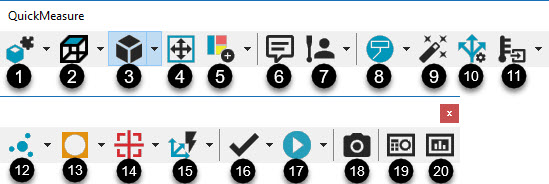
Barra de herramientas QuickMeasure para usuarios de Portátil
La barra de herramientas QuickMeasure de Portátil conforma el flujo de operaciones típico para los usuarios de Portátil. Para acceder a ella, seleccione Ver | Barras de herramientas | QuickMeasure.
La barra de herramientas proporciona funciones desplegables para muchos de los botones. PC-DMIS guarda la última opción seleccionada de cada botón y la muestra la siguiente vez que el software muestra la barra de herramientas QuickMeasure.
Puede añadir los botones desplegables a cualquier barra de herramientas personalizable con la opción de menú Ver | Barras de herramientas | Personalizar. Para obtener más detalles, consulte el tema "Personalizar barras de herramientas" en la documentación principal de PC-DMIS.
Están disponibles los botones siguientes:
1. Botón Configuración de CAD y flecha desplegable: Proporciona opciones para configurar el modelo de CAD.
Haga clic en la pequeña flecha negra para que se muestre la barra de herramientas Configuración de CAD:

Para conocer más detalles, consulte "Configuración de CAD" en el capítulo "Usar barras de herramientas" de la documentación principal de PC-DMIS.
2. Botón Vista gráfica y flecha desplegable: La ventana gráfica se restablece a la vista gráfica que se muestra en el botón.
Haga clic en la pequeña flecha negra para que se muestre la barra de herramientas Vista gráfica:

Para conocer más detalles, consulte "Barra de herramientas Vista gráfica" en el capítulo "Usar barras de herramientas" de la documentación principal de PC-DMIS.
3. Botón Elementos gráficos y flecha desplegable: La ventana gráfica cambia de manera que muestra u oculta las propiedades del elemento gráfico que se muestra en el botón.
Haga clic en la pequeña flecha negra para que se muestre la barra de herramientas Elementos gráficos:

Para conocer más detalles, consulte "Barra de herramientas Elementos gráficos" en el capítulo "Usar barras de herramientas" de la documentación principal de PC-DMIS.
4. Zoom total (Ctrl + Z): Vuelve a trazar la imagen de la pieza para que se ajuste completamente al tamaño de la ventana gráfica. Esta función es útil en los casos en los que la imagen es demasiado grande o pequeña. También puede volver a dibujar la imagen pulsando Ctrl + Z en el teclado.
5. Botón Conjunto de vistas gráficas y flecha desplegable: En función del icono de botón que se muestre, si se hace clic en él, se puede guardar el conjunto de vistas actual o recuperar un conjunto de vistas existente.
Haga clic en la pequeña flecha negra para que se muestre la barra de herramientas Conjunto de vistas gráficas:

Para conocer más detalles, consulte "Barra de herramientas Modos Gráfico" en el capítulo "Usar barras de herramientas" de la documentación principal de PC-DMIS.
6. Abre el cuadro de diálogo Comentario, en el que puede insertar diferentes tipos de comentarios en la rutina de medición. Por omisión el software selecciona la opción Operador.
Para obtener más detalles, consulte "Insertar comentarios del programador" en el capítulo "Insertar comandos de informes" de la documentación principal de PC-DMIS.
7. Botón Modo de sonda y flecha desplegable: Define el elemento Modo de sonda que se muestra en el botón y lo añade a la rutina de medición.
Haga clic en la pequeña flecha negra para que se muestre la barra de herramientas Modo de sonda, en la que puede seleccionar entre Modo manual y Modo DCC.

Para conocer más detalles, consulte "Barra de herramientas Modo de sonda" en el capítulo "Usar barras de herramientas" de la documentación principal de PC-DMIS.
8. Botón Modos Gráfico: Establece el modo de pantalla relacionado con el icono que se muestra en el botón, ya sea Modo Programación o Modo Traslación.
Haga clic en la pequeña flecha negra para que se muestre la barra de herramientas Modos Gráfico:

Para obtener detalles sobre cómo cambiar los modos de pantalla, consulte el tema "Cambiar entre los modos de pantalla" en la documentación principal de PC-DMIS.
9. Botón de conmutador Inicio rápido: Activa y desactiva la función Inicio rápido. Para obtener detalles, consulte el tema "Interfaz Inicio rápido" en el capítulo "Usar otros editores, ventanas y herramientas" de la documentación principal de PC-DMIS.
10. Botón Editor de estrategias de medición: Abre el cuadro de diálogo Editor de estrategias de medición que le permite modificar los valores para todos los elementos automáticos y guardarlos como grupos personalizados. Para obtener detalles, consulte el tema "Usar el editor de estrategias de medición" en el capítulo "Establecer preferencias" de la documentación principal de PC-DMIS.
11. Botón Calibre: Abre el cuadro de diálogo Calibre para añadir un comando de pie de rey, espesor o temperatura en la rutina de medición actual.
Haga clic en la pequeña flecha negra para que se muestre la barra de herramientas Calibre:
Para obtener detalles sobre el calibre Pie de rey, consulte el tema "Descripción general del pie de rey" en la documentación de PC-DMIS Laser.
Para obtener detalles sobre el calibre de espesor, consulte "Calibre de espesor" en la documentación de PC-DMIS principal.
Para obtener detalles sobre el calibre de temperatura, consulte "Calibre de temperatura" en la documentación principal de PC-DMIS.
12. Botón Elemento automático y flecha desplegable: Abre el cuadro de diálogo Elemento automático correspondiente al icono que se muestra en el botón. En el cuadro de diálogo puede seleccionar cualquiera de los comandos de elemento disponibles para insertarlo en la rutina de medición.
Haga clic en la pequeña flecha negra para que se muestre la barra de herramientas Elemento automático:

Para obtener más detalles, consulte el tema "Insertar elementos automáticos" en el capítulo "Crear elementos automáticos" de la documentación principal de PC-DMIS.
13. Botón Elemento construido y flecha desplegable: Abre el cuadro de diálogo Elemento construido correspondiente al icono que se muestra en el botón. En el cuadro de diálogo puede seleccionar cualquiera de los comandos de elemento disponibles para insertarlo en la rutina de medición.
Haga clic en la pequeña flecha negra para que se muestre la barra de herramientas Elemento construido:

Para obtener más detalles, consulte el capítulo "Construir nuevos elementos a partir de los ya existentes" en la documentación principal de PC-DMIS.
14. Botón Dimensión y flecha desplegable: Muestra el cuadro de diálogo Dimensión correspondiente al icono que se muestra en el botón. En el cuadro de diálogo puede seleccionar cualquiera de los comandos de dimensión disponibles para insertarlo en la rutina de medición.
Haga clic en la pequeña flecha negra para que se muestre la barra de herramientas Dimensión:

Para obtener más detalles, consulte el tema "Dimensionar la ubicación" en el capítulo "Utilizar dimensiones heredadas" de la documentación principal de PC-DMIS.
15. Botón Alineación y flecha desplegable: Las opciones de alineación se definen en función de los tipos de elemento que haya seleccionado, el orden en el que los ha seleccionado y la posición de cada elemento respecto a los demás.
Haga clic en la pequeña flecha negra para que se muestre la barra de herramientas Alineación:
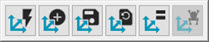
Para obtener más detalles, consulte el tema pertinente en el capítulo "Crear y usar alineaciones" en la documentación principal de PC-DMIS.
16. Botón Seleccionar y flecha desplegable: En función de la selección realizada en la barra de herramientas desplegable, el botón selecciona el elemento elegido actualmente, selecciona todos los elementos o bien desmarca todos los elementos seleccionados en la ventana de edición.
Haga clic en la pequeña flecha negra para que se muestre la barra de herramientas Seleccionar:
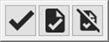
Para obtener detalles, consulte el tema pertinente en el capítulo "Barra de herramientas de la ventana de edición" en la documentación principal de PC-DMIS.
17. Botón Ejecutar y flecha desplegable: Ejecuta el proceso de medición para los elementos que estén seleccionados actualmente.
Haga clic en la pequeña flecha negra para que se muestre la barra de herramientas Ejecutar:
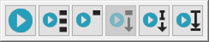
Para obtener información detallada sobre la ejecución de la rutina de medición, consulte el tema "Ejecutar rutinas de medición" en el capítulo "Usar opciones de archivo avanzadas" de la documentación principal de PC-DMIS.
18. Botón Captura: Inserta en la ventana de edición un comando CAPTURA del estado de la ventana gráfica actual. Cuando ejecuta este comando, se inserta en el informe una captura de la imagen en ese estado. Para obtener más información, consulte el tema "Insertar comentarios del programador" en el capítulo "Insertar capturas" de la documentación de PC-DMIS principal.
19. Ventana de estado: Muestra la ventana de estado. Puede utilizar esta ventana para obtener una vista previa de los comandos y los elementos mientras los crea mediante la barra de herramientas Inicio rápido, durante la ejecución de los elementos, durante la creación o la edición de dimensiones, así como cuando se hace clic en el elemento en la ventana de edición con la ventana de estado abierta. Para obtener información detallada sobre la ventana de estado, consulte el tema "Usar la ventana de estado" en el capítulo "Usar otros editores, ventanas y herramientas" de la documentación principal de PC-DMIS.
20. Ventana de informe: Muestra la ventana de informe. Tras la ejecución de la rutina de medición, esta ventana muestra el resultado de la medición y configura de forma automática la salida según una plantilla de informe por omisión. Para obtener información detallada, consulte el tema "Acerca de la ventana de informe" en el capítulo "Informes de los resultados de las mediciones" de la documentación principal de PC-DMIS.