
Puede utilizar este tema como introducción al uso del brazo Romer Absolute con PC-DMIS. En este procedimiento se presupone que tiene un modelo de CAD para la pieza.
Asegúrese de que la base del brazo Romer Absolute está fijada en su lugar.
Instale el software RomerRDS. Después de instalar RDS, el software muestra un pequeño icono rojo en la barra de tareas.
Conecte físicamente el brazo Romer Absolute al equipo. Si el equipo detecta que el brazo está listo para su uso, el icono de color rojo pasa a ser de color verde.
Para obtener información sobre los pasos del 1 al 3, consulte "Paso 1: Configurar el brazo Romer Absolute".
Inicie PC-DMIS.
En el menú Edición, seleccione Establecer interfaz portátil y seleccione Brazo RomerRDS.
Cree una rutina de medición.
Seleccione Archivo | Importar para importar un modelo de CAD para la pieza.
Coloque la pieza física cerca del brazo en una superficie plana y robusta que no se mueva.
Oriente la pieza de modo que coincida aproximadamente con la imagen del modelo de CAD que aparece en la pantalla.
Fije la pieza para que no se mueva cuando la sondee con el brazo.
Seleccione Ver | Otras ventanas | Ventana de estado para abrir la ventana de estado.
Seleccione Ver | Otras ventanas | Inicio rápido para ver la interfaz Inicio rápido.
En la interfaz Inicio rápido, en la barra de herramientas, haga clic en Alineaciones ( ) y luego seleccione MEJOR AJUSTE DE SEIS PUNTOS (
 ).
).
En la barra de herramientas QuickMeasure o Modos Gráfico, seleccione Modo Programación ( ).
).
Defina los seis puntos para la alineación en el modelo de CAD:
En la cara superior, haga clic en tres puntos alejados entre sí.
En la cara frontal, haga clic en dos puntos de izquierda a derecha siguiendo una línea aproximada.
En la cara izquierda, haga clic en un punto final y haga clic en Terminar para aceptar los elementos de alineación.
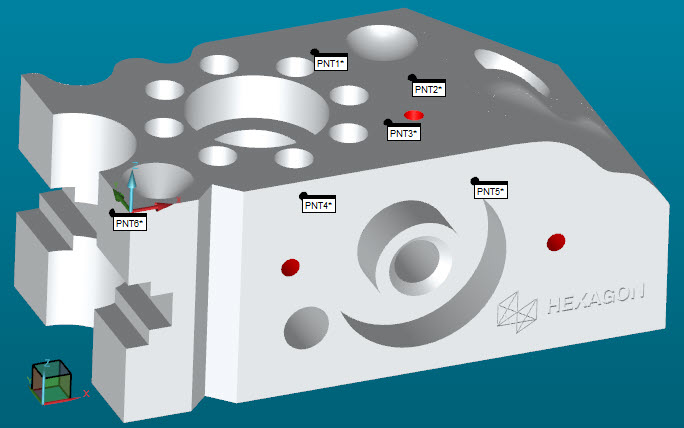
Ejemplo de pieza con seis puntos
Haga clic en Archivo | Ejecutar para medir los seis puntos con el brazo. Si el software le pide que cargue una sonda, haga clic en Aceptar.
En el cuadro de diálogo Ejecución, siga las instrucciones que figuran a continuación para tomar los contactos de alineación:
Como la sonda entra físicamente en contacto con la pieza para sondear los puntos, al proceso de sondear la pieza a menudo se lo conoce por "tomar un contacto".
Utilice el brazo para colocar la bola de la sonda en la superficie superior de la pieza en la posición para tomar contactos. Asegúrese de que la sonda apunta a la superficie que desea medir.
Incline la sonda de modo que quede a un ángulo de menos de 90 grados con respecto a la superficie. Así es más fácil para PC-DMIS encontrar la superficie.
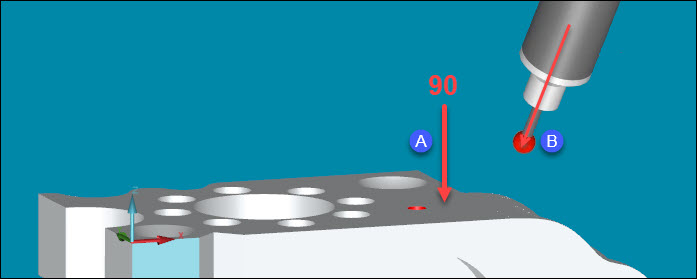
Ejemplo de ángulo a 90 grados (A) y una sonda inclinada formando un ángulo de menos de 90 grados (B)
En el paso siguiente se le indica que tome contactos con la sonda para la alineación.
Tome contactos con el botón central (Tomar contacto) del brazo.
Si comete un error, puede pulsar el botón de la derecha para suprimir el contacto (Suprimir contacto).
Pulse el botón de la izquierda (Terminado) para aceptar los contactos.
Mida estos contactos con el brazo. Después de cada contacto, pulse el botón de la izquierda (Terminado) para aceptar el contacto:
Tome tres contactos en la superficie superior (Z+).
Tome dos contactos de izquierda a derecha en la superficie frontal (Y-).
Tome el contacto final en la superficie de la izquierda (X-).
Hasta que mida estos puntos de alineación, la representación de la sonda que aparece en la ventana gráfica no se parecerá al modelo de CAD de la pantalla al tomar los contactos.
Ahora tiene una alineación que funciona.
Pruebe la alineación:
En el brazo, pulse y mantenga pulsado el botón para cancelar (el botón de la derecha) dos veces. La primera vez que mantiene pulsado el botón, PC-DMIS abre la ventana de coordenadas. La segunda vez que lo mantiene pulsado, la ventana de coordenadas muestra el valor T. El valor T indica la distancia de la posición actual de la sonda respecto a la pieza.
Cada vez que la sonda toque la pieza, el valor T se acercará más a cero.
Mueva la sonda por la pieza y observe el valor T en la ventana de coordenadas. Si el valor T es cercano a cero en toda la pieza, sabrá que la alineación es correcta.
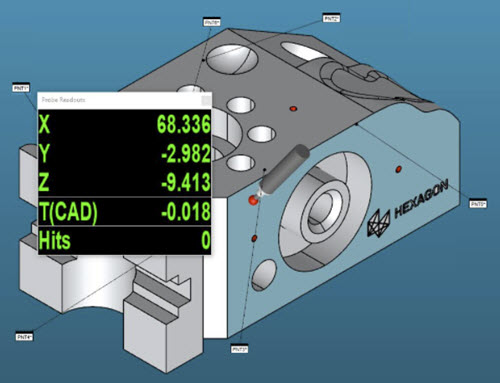
Ejemplo de valor T: La distancia (valor T) disminuye a medida que la sonda se acerca a una de las superficies
En la barra de herramientas Modo de sonda, seleccione Buscar nominales en modo CAD ( ). Se resalta el elemento de CAD que está más cerca de la sonda. Cuando sondea contactos, se utiliza el valor nominal del modelo de CAD para cada contacto que tome.
Defina los elementos que desea verificar:
Si tiene un CAD, use QuickFeatures. Para ello, pulse Mayús (o Ctrl + Mayús si se trata de puntos) y, con el puntero, haga clic en el elemento en el modelo de CAD. Esta acción añade ese elemento a la rutina de medición. Para obtener información, consulte "Crear QuickFeature" en la documentación de PC-DMIS principal.
Si no tiene un modelo de CAD, en la barra de herramientas de la interfaz Inicio rápido, haga clic en Medir y, a continuación, seleccione el elemento que se medirá.
Tome el número de contactos sugerido para medir el elemento y añádalos a la rutina de medición.
Añada las dimensiones que desee probar.
En la barra de herramientas de la interfaz Inicio rápido, haga clic en Dimensión ( ).
).
Seleccione la dimensión que desea probar.
Siga las instrucciones de la pantalla para añadir las dimensiones. Para obtener información, consulte "Inicio rápido: Barra de herramientas Dimensiones" en la documentación de PC-DMIS principal.