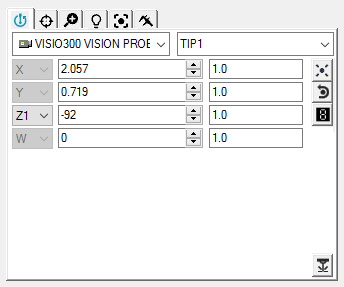
Herramientas de sonda: Ficha Posición de sonda
Utilice la ficha Posición de sonda para colocar la sonda o la cámara de modo que se encuentre sobre el elemento que se va a medir, como si fuese un "joystick virtual".
Para colocar la sonda Vision:
Ajuste el valor de incremento en el cuadro de edición Incremento  para especificar cuánto se incrementará o se reducirá el valor del cuadro de edición de posición actual.
Haga clic en las flechas Arriba y Abajo para cambiar el valor en el cuadro de edición de la posición actual. Esto hace que la sonda Vision se desplace en tiempo real según el valor especificado. También puede escribir el valor y pulsar Intro para hacer que la sonda Vision se mueva.
En el caso de las máquinas con varios ejes (como dos mesas giratorias), también permite seleccionar la mesa giratoria activa en ese momento.
Si no ve ninguna información en las listas Sondas y Puntas de sonda de Herramientas de sonda, primero debe definir una sonda. Para obtener información sobre cómo definir una sonda, consulte el capítulo "Definir sondas" en la documentación principal de PC-DMIS.
Puesto que puede utilizar esta ficha con todos los tipos de sonda (de contacto, láser u ópticas), en esta documentación solamente se trata la información relacionada con PC-DMIS Visión. Para obtener información acerca de las herramientas en relación con las sondas en general, consulte "Usar las herramientas de sonda" en la documentación principal de PC-DMIS.
Botones de la ficha Posición de sonda
|
Haga clic en el botón Tomar un contacto para medir un punto de borde en el centro del campo de visión. El punto de borde no debe estar a más de 60 píxeles del centro del campo de visión para que se pueda medir. |
|
Haga clic en el botón Eliminar un contacto para eliminar el contacto de punto de anclaje que se acaba de tomar haciendo clic con el botón izquierdo del ratón. Este botón permanecerá desactivado hasta que introduzca un contacto de punto de anclaje. |
|
Haga clic en el botón Ventana de coordenadas para que se muestre la ventana de coordenadas. Puede cambiar el tamaño o la posición de esta ventana. Consulte el tema "Usar la ventana de coordenadas con sondas ópticas". |
|
El botón Activar/Desactivar láser está disponible para los sistemas que incorporan una sonda láser o un puntero láser (por ejemplo, TESA VISIO 300 y 500). Este botón activa y desactiva el láser. |
Más:


