Tipo de elemento
Método Seleccionar CAD (Vista CAD)
Método Objetivo de punto (Vista en directo)
 Punto de superficie
Haga clic una vez en una superficie (Modo Superficie) o tres veces en un alambre (Modo Curva).
Haga clic una vez para añadir automáticamente un punto en el lugar de la superficie en el que se ha hecho clic.
 Punto de borde
Haga clic una vez cerca de un borde.
Haga clic una vez para añadir automáticamente un punto en el borde más cercano.
 Línea
Línea
Haga clic una vez en un extremo de una línea y haga clic de nuevo en el otro extremo.
Haga clic para localizar los puntos inicial y final de la línea, o haga doble clic para añadir automáticamente dos puntos en la extensión del borde actual.
 Círculo
Haga clic una vez cerca del borde del círculo.
Haga clic para añadir tres puntos alrededor del círculo o haga doble clic para añadir automáticamente tres puntos equidistantes entre sí alrededor de la circunferencia del círculo visible.
 Elipse
Haga clic una vez cerca del borde de la elipse.
Haga clic para añadir cinco puntos alrededor de la elipse o haga doble clic para añadir automáticamente cinco puntos equidistantes entre sí alrededor de la elipse visible.
 Ranura cuadrada
Haga clic una vez cerca del borde de la ranura cuadrada.
Haga clic en dos puntos en uno de los bordes de la cara más larga, haga clic en un punto en uno de los dos bordes finales, haga clic una vez en el otro borde de la cara más larga y por último haga clic una vez en el otro borde final.
 Ranura redonda
Haga clic una vez cerca del borde de la ranura redonda.
Haga clic en tres puntos en el primer arco y después en tres puntos más en el arco finalizado opuesto.
 Muesca
Haga clic una vez cerca del borde, en el lado opuesto al de la abertura de la muesca.
Haga clic en cinco puntos como se indica a continuación: dos puntos (1 y 2) en el borde opuesto a la abertura; dos puntos (3 y 4) en cada una de las caras paralelas de la muesca; un punto (5) en el borde exterior a la muesca. 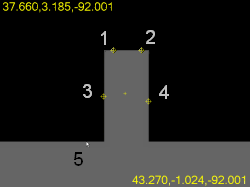
 Polígono
Haga clic una vez cerca del borde del polígono.
Haga clic en dos puntos en la primera cara y después haga un clic en todas las demás caras. Debe establecer el parámetro Número de caras en el cuadro de diálogo Elemento automático antes de hacer clic.
 Perfil bidimensional
Modo Curva: Haga clic en una serie de uno o varios arcos o bordes conectados mediante los datos de curvas del alambre (modo Curva).
Modo Superficie: Haga clic en una entidad CAD cerca del borde para crear el elemento a partir de dicha entidad y de todos los elementos CAD interconectados.
Haga clic en suficientes puntos para definir la forma del perfil, con cada par de puntos unidos por un arco o una línea. Puede insertar más puntos posteriormente haciendo clic con el botón derecho en el objetivo y seleccionando Insertar segmento nominal.
También puede hacer doble clic en la imagen de Vista en directo para rastrear los bordes. Consulte el tema "Usar el rastreador de bordes de perfiles bidimensionales".
 Blob
Blob
Haga clic una vez en una superficie.
Haga clic una vez para localizar el centro del blob.