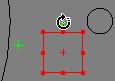
Puede rotar y mover el calibre o cambiar su tamaño en la representación gráfica de la pieza. Una vez que sitúe correctamente el calibre sobre un elemento y adapte su tamaño para que adopte la forma del elemento, el software actualiza dinámicamente la información del calibre en las Herramientas de sonda así como la capa superpuesta en la ficha Visión. Después puede utilizar estos datos como valores nominales del elemento.
Rotar un calibre: Si hay un círculo verde en el calibre, sitúe el puntero sobre el círculo verde. El puntero se convierte en una flecha circular. Haga clic y arrastre para efectuar una rotación bidimensional de la pieza hacia la izquierda o hacia la derecha.
Ejemplo: Rotación de un calibre rectangular
Cambiar el tamaño de los calibres lateralmente: Si hay un círculo rojo en el calibre, sitúe el puntero sobre el círculo a red hasta que se convierta en una flecha de dos puntas. Haga clic y arrastre el calibre para cambiar su tamaño lateralmente, ya sea para agrandarlo o para reducirlo.
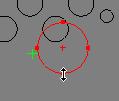
Calibre circular de ejemplo cuyo tamaño se está modificando
Los calibres Radio y Malla no tienen un círculo rojo. Para cambiar el tamaño de estos calibres, seleccione una parte del calibre y arrástrela.
Mover calibres: Sitúe el puntero sobre la cruz roja que hay en el centro del calibre hasta que se convierta en una flecha de cuatro puntas. Haga clic y arrastre el puntero para mover el calibre a una nueva ubicación. También puede hacer clic en cualquier parte de la pieza y PC-DMIS Visión moverá el calibre hasta el lugar en el que haya hecho clic.
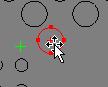
Ejemplo: Se está moviendo un calibre circular