 ). De lo contrario, puede utilizar AutoShutter para medir con una máquina manual.
PC-DMIS utiliza el plano superior (dátum A) para el dátum principal de alineación. Por lo general no se necesita un plano de referencia en mediciones de Vision bidimensionales. No obstante, en este ejemplo se mide el plano del dátum para acomodar el dimensionamiento de la planitud. Esto resulta útil en situaciones en las que puede tener marcos de control de elementos que hagan referencia a un plano de un dátum.
Dado que se conoce la ubicación aproximada de la pieza, PC-DMIS puede funcionar en modo DCC.
Si utiliza una máquina DCC, en la barra de herramientas Modo de sonda seleccione Modo DCC (). De lo contrario, puede utilizar AutoShutter para medir con una máquina manual.
Para medir un elemento de plano para el dátum A:
Seleccione la ficha Aumento  y ajuste el aumento hasta incrementarlo al valor máximo (acercado).
Seleccione la ficha Vista en directo.
Coloque la cámara encima de la pieza.
En la ficha Iluminación  , ajuste la Luz superior en un valor que haga la superficie visible pero no demasiado brillante. Mueva Z para enfocar según sea necesario.
Seleccione la ficha CAD.
En la barra de herramientas Modos Gráfico (Ver | Barras de herramientas | Modos Gráfico), seleccione Zoom total ( ).
).
En la barra de herramientas Modos Gráfico, seleccione el botón Modo Superficie ( ).
).
En la barra de herramientas Elemento automático (Ver | Barras de herramientas | Elementos automáticos), haga clic en Punto de superficie ( ) para abrir el cuadro de diálogo Elemento automático correspondiente a punto de superficie.
Haga clic en un punto de la superficie superior.
Seleccione la ficha Objetivos de contacto  y cambie los parámetros siguientes: Tipo de objetivo = Objetivo de contacto automático, Rango = 5,0, Duración = 5 y opción Buscar superficie = SÍ.
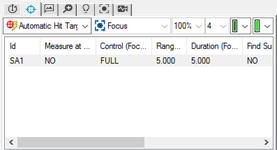
Para cada objetivo de contacto automático haga doble clic en la opción que hay debajo de cada propiedad e introduzca el valor especificado.
Haga clic en Crear para añadir este punto de borde a la rutina de medición.
Haga clic en otro punto de la superficie superior y luego en Crear.
Repita el paso anterior (hacer clic en un punto y luego en Crear) hasta que haya creado un total de 8 puntos (PNT2 a PNT9).
Haga clic en Cerrar para salir del cuadro de diálogo Elemento automático.