En la barra de herramientas Asistentes (Ver | Barras de herramientas | Asistentes), seleccione el botón Alineación 3-2-1  para abrir el cuadro de diálogo Tipo de alineación.
La alineación DCC es más exacta de por sí debido al hecho de que los elementos (medidos en el paso 3) que se utilizan han sido medidos bajo el control del PC con un gran aumento, con una mayor densidad de puntos y con reenfoque. En este ejemplo se utilizan el borde frontal (dátum C) y el punto central del arco (dátum B).
Para crear una alineación DCC:
En la barra de herramientas Asistentes (Ver | Barras de herramientas | Asistentes), seleccione el botón Alineación 3-2-1 para abrir el cuadro de diálogo Tipo de alineación.
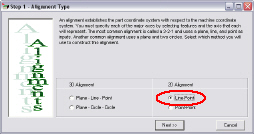
Seleccione la alineación Punto de línea bidimensional y haga clic en Siguiente >> para abrir el cuadro de diálogo Punto de línea bidimensional.
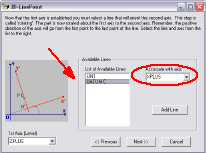
En la lista de líneas disponibles seleccione DÁTUM C y asócielo con el eje X+ de la lista desplegable Asociar con eje.
Haga clic en Siguiente >> para abrir el cuadro de diálogo Punto de línea bidimensional Origen alineación.
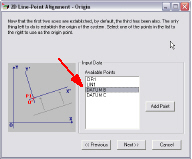
En la lista de puntos disponibles seleccione DÁTUM B.
Haga clic en Siguiente >> para que se muestre el cuadro de diálogo Punto de línea.
Haga clic en Terminar para insertar el comando de alineación en la rutina de medición. Con ello termina la alineación DCC (o refinada manual).
Haga clic en +/- (expandir/contraer) junto a la nueva alineación en la Ventana de edición. Observará los pasos de alineación que ha creado debajo del comando de alineación el Asistente de alineación 321.