
자동 평면 버튼
평면 자동 옵션은 평면 측정을 정의할 수 있게 한다. 적어도 세개의 접촉이 평면을 측정하기 위해 필요하다.
평면 옵션을 사용하기 위해, 평면의 자동 특성 대화상자를 사용한다 (삽입 | 특성 | 자동 | 평면).
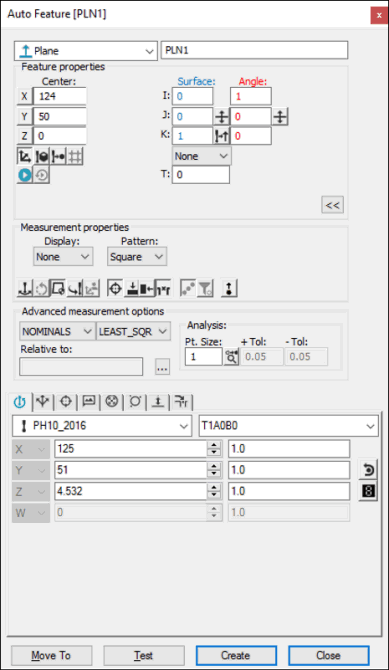
자동 특성 대화 상자 - 평면
대화상자가 열린 상태로, 특성을 만들기 위해 이들 방법중 하나를 사용한다. 평면을 만들 때, PC-DMIS는 그래픽 디스플레이 창의 접촉에서 평면의 윤곽을 보여준다.
화면의 표면 데이타 사용
표면 데이타를 사용해서 사각 슬롯을 만들기 위해:
그래픽 모드 도구바에서, 표면 모드 아이콘 ( ) 을 클릭한다.
평면이 있기 원하는 표면을 한번 클릭한다. PC-DMIS 는 모델에서 수집한 정보로 대화상자를 기입한다.
필요한대로 대화상자에 다른 수정을 한다.
만들기를 클릭한다.
화면에서 와이어 프레임 데이타 사용
자동 평면을 생성하기위해 와이어 프레임 CAD 데이타를 또한 사용할 수 있다.
평면을 만들기 위해:
자동 특성 평면 대화 상자를 연다 (삽입 | 특성 | 자동 | 평면).
표면에서 적어도 세번 접촉한다.
정확한 특성이 선택되었는지 확인한다. 프로브 접근은 언제나 특성에 수직이고, 또한 현재의 프로브 중앙선 벡터에 수직이다. 대화상자는 평면의 중앙 지점과 벡터의 값을 보여준다.
대화상자에 그리고 프로브 도구상자의 접촉 경로 속성 탭에 필요한대로 다른 수정을 한다.
만들기를 클릭한다.
CMM 과 함께 와이어 프레임 데이타 사용
CMM 으로 와이어프레임 데이타를 사용해서 평면을 만들기 위해:
자동 특성 평면 대화 상자를 연다 (삽입 | 특성 | 자동 | 평면).
평면을 만들기 원하는 표면에 접촉을 한번 수행한다. PC-DMIS 는 프로브가 접촉한 곳과 가장 가까운 CAD 표면을 관통한다. 보여진 X, Y, Z 값은 평면의 중앙 값을 반영한다. I, J, K 는 표면 법선 벡터를 반영한다.
대화상자에서 그리고 프로브 도구상자의 접촉 경로 속성 탭에서 필요한대로 다른 항목을 수정한다.
조그 박스에서 완료 버튼을 누른다 (또는 대화상자에서 만들기 버튼을 클릭한다).
이론상의 값 찾기 옵션을 이 측정 방법을 위한 모드 목록에서 선택해야 한다. 이론상의 값에 관한 상세 정보는, PC-DMIS 핵심 문서에서 "모드 목록" 항목을 본다.
CAD 데이타 사용 없이
CAD 데이타의 사용 없이 평면을 만들기 위해:
자동 특성 평면 대화 상자를 연다 (삽입 | 특성 | 자동 | 평면).
표면에서 적어도 세개의 접촉을 수행한다.
필요하다면 추가 접촉을 수행한다. PC-DMIS 는 모든 측정된 접촉의 데이타를 사용한다. 보여진 X, Y, Z 는 평면의 계산된 중앙이다.
대화상자에 그리고 프로브 도구상자의 접촉 경로 속성 탭에 필요한대로 다른 수정을 한다.
만들기 버튼을 클릭한다.
데이타 입력
이 방법은 평면을 위해 원하는 X, Y, Z, I, J, K 중앙 값을 입력할 수 있게 한다.
자동 특성 평면 대화 상자를 연다 (삽입 | 특성 | 자동 | 평면).
X, Y, Z, I, J, K 값을 입력한다.
프로브 도구상자의 접촉 속성 탭에 접촉과 레벨 값을 입력한다.
자동 특성 대화상자와 프로브 도구상자 에 다른 수정들을 한다.
만들기를 클릭한다.
PC-DMIS 는 지정된 패턴을 사용해서 올바른 접촉의 수를 만든다.