
자동 벡터 지점 버튼
벡터 지점 자동 옵션은 이론상의 지점 위치와 CMM 이 정의된 지점을 측정하기 위해 사용하는 이론상의 접근 방향을 또한 정의할 수 있게 한다.
벡터 지점 옵션을 사용하기 위해, 벡터 지점을 위한 자동 특성 대화상자 (삽입 | 특성 | 자동 | 지점 | 벡터).를 연다.
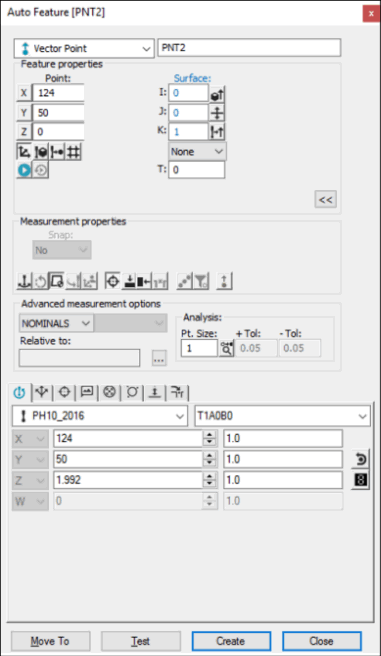
자동 특성 대화상자 - 벡터 지점
대화상자가 열린 상태로, 특성을 만들기 위해 다음의 방법중 하나를 사용한다.
화면의 표면 데이타 사용
벡터 점을 만들 표면 데이타를 사용하기 위해, 다음의 단계를 수행한다:
(표면에서) 지점의 원하는 위치를 나타내기 위해 그래픽 디스플레이 창에 마우스 포인터를 배치한다.
표면을 클릭한다. PC-DMIS 선택된 표면을 하이라이트 한다.
정확한 표면을 선택했는지 확인한다. PC-DMIS 는 하이라이트된 표면을 관통하고 선택된 지점의 위치와 벡터를 보여준다. 표면 법선 벡터의 방향은 프로브에 의해 사용가능한 부품의 면에 의해 결정된다. 부품의 양쪽면이 동일하게 사용가능해지면, PC-DMIS 는 CAD 데이타의 법선을 사용한다. 대화상자의 벡터 뒤집기 아이콘( )은 접근의 방향을 변경할 수 있게 한다.
측정 루틴에 특성을 삽입하기 위해 만들기를 클릭한다. PC-DMIS 가 만들기 버튼을 선택하기 전에 추가의 마우스 클릭을 발견하면, PC-DMIS 는 새로운 데이타로 이전의 정보를 덮어쓰기한다.
CMM 을 사용해서 표면 데이타를 사용
벡터 지점을 만들기 위해 CMM 으로 표면 데이타를 사용하기 위해, 프로브를 사용해서 원하는 부품의 표면을 접촉한다. PC-DMIS 는 프로브 접촉 지점과 가장 가까운 CAD 표면을 관통한다.
이론상의 값 찾기 옵션을 이 측정 방법을 위한 모드 목록에서 선택해야 한다. 이론상의 값에 관한 상세 정보는, PC-DMIS 핵심 문서에서 "모드 목록" 항목을 본다.
접촉 점이 실제로 표면 데이타의 근처이고, 지금 측정 아이콘이 선택되지 않았고 조그 박스의 완료 버튼을 누른 경우, PC-DMIS 는 점 특성을 만들고 그것을 편집창에 즉시 추가한다. 접촉 점이 표면 데이타의 근처이지만, 지금 측정 아이콘이 선택되면, PC-DMIS 는 표면 데이타를 여전히 사용하나, 그것은 만들기 버튼을 클릭할때까지 특성을 만들지 않는다.
접촉 지점이 표면 데이타의 근처가 아니면, PC-DMIS 는 접촉을 실제의 접촉으로 간주한다. 그것은 접촉의 위치와 접근 벡터를 보여준다.
만들기를 클릭하기 전에 두번째 접촉을 수행하면, PC-DMIS 는 두번째 접촉의 위치 데이타를 사용한다.
세번째 접촉을 수행하면, PC-DMIS 는 접근 벡터를 결정하기 위해 세번의 접촉을 사용한다. 마지막 접촉은 위치를 위해 사용된다.
셋 이상의 접촉을 수행하면, PC-DMIS 는 접근 벡터를 결정하기 위해 마지막 접촉을 제외한 모든것을 사용한다. PC-DMIS 는 위치를 결정하기 위해 마지막 접촉을 언제나 사용한다.
화면에서 와이어 프레임 데이타 사용
벡터 점을 생성할 와이어 프레임 CAD 데이타를 사용하기위해, 다음 단계를 수행한다:
왼쪽 마우스 버튼으로 원하는 와이어를 클릭해서 대상 지점이 있는 표면의 두개의 가장자리 (와이어) 를 선택한다. (이들 와이어는 동일 표면에 있어야 한다.) PC-DMIS 는 선택된 와이어를 하이라이트한다.
정확한 와이어를 선택했는지 확인한다.
만들어진 표면에서 목표 지점을 선택한다. 이 마지막 선택은 두개의 와이어 벡터와 첫번째 와이어의 높이에 의해 형성되는 평면에 투영된다.
CMM 과 함께 와이어 프레임 데이타 사용
벡터 점을 생성할 와이어 프레임 CAD 데이타를 사용하기위해, 다음의 단계를 수행한다:
이론상의 값 찾기 옵션을 이 측정 방법을 위한 모드 목록에서 선택해야 한다. 이론상의 값에 관한 상세 정보는, PC-DMIS 핵심 문서에서 "모드 목록" 항목을 본다.
수행된 첫 접촉은 X, Y, Z 이론상의 값을 나타낸다. PC-DMIS 는 또한 I, J, K 벡터를 보여준다. 이 값은 CMM 접근 벡터의 반대 방향을 나타낸다(표면의 반대 방향을 향한다). 이 데이타를 사용할 수 있거나, 추가 접촉을 요청하는 메시지 상자의 메시지를 따를 수 있다.
두번째 접촉은 가장 최근의 접촉을 사용해서 접촉의 위치와 접근 벡터를 업데이트한다.
표면에서의 세번째 접촉은 보여진 X, Y, Z 이론상의 값을 현재의 접촉 위치 값으로 변경한다. PC-DMIS 는 I, J, K 접근 벡터를 찾기 위해 세 접촉으로 평면을 만든다.
추가 접촉은 가장 최근 접촉 정보로 접촉의 위치를 업데이트 한다. 접촉 벡터는 벡터 지점을 위한 모든 이전 접촉(가장 최근의 접촉은 포함하지 않는다)의 평균을 반영하기 위해 또한 업데이트 된다.
첫번째, 두번째 또는 세번째 접촉이 수행한 후 보여진 데이타를 언제라도 사용될 수 있다. 세번째 접촉을 사용하지 않았을지라도, PC-DMIS 는 시스템을 내부적으로 재설정한다. 이것은 다음 접촉 (접촉 #4)이 시리즈의 첫번째 접촉이 되게 한다.
CAD 데이타 사용 없이
CAD 데이타의 사용 없이 벡터 지점을 만들기 위해:
수행된 첫 접촉은 X, Y, Z 이론상의 값을 나타낸다. PC-DMIS 는 또한 그 접촉의 I, J, K 접근 벡터를 보여준다. 이 값은 CMM 접근 벡터의 반대 방향을 나타낸다(표면의 반대 방향을 향한다). 이 데이타를 사용할 수 있거나, 추가 접촉을 요청하는 메시지 상자의 메시지를 따를 수 있다.
두번째 접촉은 가장 최근의 접촉을 사용해서 접촉의 위치와 접근 벡터를 업데이트한다.
표면에서의 세번째 접촉은 보여진 X, Y, Z 이론상의 값을 현재의 접촉 위치 값으로 변경한다. PC-DMIS 는 I, J, K 접근 벡터를 찾기 위해 세 접촉으로 평면을 만든다.
추가 접촉은 가장 최근 접촉 정보로 접촉의 위치를 업데이트 한다. 접촉 벡터는 벡터 지점을 위한 모든 이전 접촉(가장 최근의 접촉은 포함하지 않는다)의 평균을 반영하기 위해 또한 업데이트 될 것이다.
데이타 입력
이 방법은 벡터 지점을 위해 원하는 X, Y, Z, I, J, K 값을 입력할 수 있게 한다.
특성을 위해 원하는 X, Y, Z, I, J, K 값을 대화상자에 입력한다.
측정 루틴에 특성을 삽입하기 위해 만들기를 클릭한다.