부분 절단을 만들기 위해, 정보의 이들 부분을 정의해야 한다:
절단 평면
부분 절단의 시작 지점
부분절단의 끝 지점
단계 1: 절단 평면 정의하기
절단 평면을 정의하기 위해, 평면에서 지점을 명시한다. 두가지 방법으로 이것을 할수 있다:
평면 지점 선택하기 옵션을 선택할수 있다. 그런다음 CAD 모델에서 지점을 클릭한다.
평면 지점 영역에서, XYZ 값을 수동으로 입력할 수 있다.
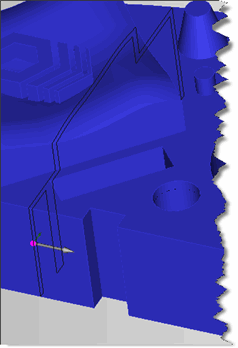
절단 평면을 정의했을때, PC-DMIS 는 절단 평면 벡터의 평면 지점과 방향을 나타내는 회색 화살표를 그린다. 또한, PC-DMIS 는 CAD 모델에 폴리라인 (또는 한개 또는 그이상의 연결된 라인) 을 그린다. 이것은 전체 CAD 모델의 표면과 평면 ("절단 평면" 이라 불리우는)의 교차를 나타낸다. 다수의 부분 절단은 아주 작은 표면 틈이 존재한다는 것을 보여주기위해 다른 색의 폴리라인으로 그려진다. 아직 시작과 끝 지점을 정의하지 않았기 때문에, 시작과 끝 지점을 각각 나타내는 빨강색과 심홍색 점은 평면 지점의 위치에서 CAD 모델에 초기에 나타난다:
평면 지점(회색 화살표로 나타낸)과 절단 평면(검정색 라인으로 나타낸)의 샘플은 CAD 모델에 그려진다
한개 이상의 위치에서 평면이 모델을 교차했을때, PC-DMIS 는 모든 교차를 그린다.
절단 평면 지점을 정의할때, 절단 평면의 법선 벡터를 옵션적으로 지정할 수 있다. 기본값에 의해, 법선 벡터는 (1,0,0) 이다. 평면 벡터 선택 영역에서 옵션을 선택해서 이 법선 벡터를 수정할 수 있다. 선택된 축중 하나를 따라 법선을 이동한다. 자신의 사용자지정 벡터를 정의할 수 있다.
단계 2: 부분 절단을 따르는 시작과 끝 지점을 정의하기
이제 절단 평면을 정의했고, 부분 절단을 따라 시작과 끝 지점을 정의해야 한다. 시작과 끝 지점을 정의하기 위해, 선호에 따라, 이들 다른 방법의 결합을 사용한다:
방법 1: CAD 를 클릭
시작 지점 선택하기 옵션을 선택한다음 부분 절단을 만드는 검정색 라인들중 하나에 존재하는 지점을 클릭한다. 이것은 부분 절단을 따르는 평면 지점으로부터 떨어진 거리를 정의한다 그리고 시작 호형 길이 상자에 그 거리를 입력한다. PC-DMIS 는 시작 지점 영역안에 선택된 지점을 위한 XYZ 값들을 입력한다.
끝 지점을 선택 옵션을 선택한다, 그런다음 동일한 부분 절단에서 또다른 지점을 클릭한다. 이것은 시작과 끝 지점 사이의 호형의 길이를 정의한다. PC-DMIS 는 끝 지점 영역에 선택된 지점을 위한 XYZ 값을 입력한다.
방법 2: 호형 값 입력
시작 호형 길이 상자에 값을 입력해서 평면 지점으로부터 떨어진 거리를 명시해서 시작 지점을 정의한다.
호형의 길이를 명시해서 끝지점을 정의한다. 호형 길이 상자에 값을 입력해서 이것을 한다.
방법 3: XYZ 값 입력
시작과 끝 지점을 정의하기 위해 시작 지점과 끝 지점 영역에 XYZ 값을 입력한다.
시작과 끝 지점은 동일 부분 절단에 존재해야 한다. 예를들어, 두 표면 사이의 틈이 부분 절단을 다수 절단으로 분리하면, 시작과 끝 지점은 오직 한 부분 절단에서만 정의되어야 한다. 다른 부분 절단의 시작과 끝 지점을 선택하려하면, 첫번째 선택된 지점은 제거되고 그것을 다시 선택해야 한다.
시작 지점과 심홍색 점이 나타내는 빨강색 점이 CAD 모델에 나타난다. 추가로, PC-DMIS는 부분 절단의 지점이 어디에서 만들이질지를 보기 위해 부분을 따르는 녹색 화살표를 그린다. 표면이 곡선이면, PC-DMIS는 여러개의 화살표를 그린다. 표면이 평평한 경우, PC-DMIS는 시작과 끝 지점에서만 이들 녹색 화살표를 그린다 (지점 밀도 영역이 기본값에 의해 선택된 최소 밀도를 가지고 있기 때문이다).
시작과 끝 지점 사이의 지점 수를 제어하기 위해 지점 밀도 영역에서 옵션을 수정할 수 있다.
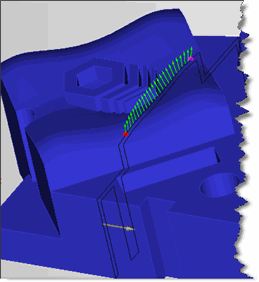
시작 지점 (빨강색 점) 과 끝 지점 (심홍색 점) 사이의 25 개의 동일 간격의 지점을 보여주는 샘플 부분 절단
단계 3: 출력 정의하기와 만들기
출력 영역에서 원하는 출력 포맷을 선택한다. 출력은 개별적인 자동 벡터 지점 또는 지점을 포함하는 열린 선형 스캔이 될 수 있다.
필요하면 다른 컨트롤을 수정한다. 이들은 평면, 만들어진 시작과 끝 지점, 지점 간격과 특성 유형에 영향을 주는 매개변수를 사용자지정할 수 있게 한다.
출력 특성 또는 스캔을 만들기 위해 만들기 버튼을 클릭한다.
PC-DMIS 는 지정된 특성 또는 측정 루틴의 특성들을 만든다.
부분 절단을 따르는 법선들의 방향을 고정하기
녹색 화살표들은 지점들에서 표면 법선 벡터를 나타낸다. 부분 절단 알고리즘은 디자인 되었다 그래서 부분 절단이 따르는 표면 법선 벡터가 그들이 다수의 표면을 지날때 뒤집히지 않게 한다. 그러나, 이들 벡터는 모두 잘못된 방향 (부품 내) 을 가리킬 수 있다. 이 화살표가 잘못된 방향을 가리키면, 그들(벡터) 을 정정하기 위해 벡터 뒤집기 버튼을 클릭한다.
표면들간의 틈을 정정하기
표면간의 작은 간극 때문에, 때때로 그것이 부품 전체를 모두 거치기 전에 부분 절단이 끝난다. 이것은 CAD 해상도가 간극 거리보다 작은것에 의해 발생한다. 표면간의 간극이 CAD 해상도보다 크기만 하면, 그것은 부분 절단을 멈춘다. 간극의 식별을 돕기위해, 개개의 부분 절단은 다른 컬러로 그려진다. CAD 공차 대화상자로 CAD 해상도를 증가해서 이 문제를 정정할 수 있다.
이것을 수행하기위해:
CAD 공차 대화상자를 열기위해 수정 | 그래픽 디스플레이 창 | CAD 공차 를 선택한다.

CAD 공차 대화상자
틈 거리보다 큰 값으로 해상도를 변경한다. 충분히 큰 해상도 값을 찾기 위해 일부 시행착오를 겪을 수 있다. 상세 정보는, PC-DMIS 핵심 문서의 "CAD 디스플레이 수정" 단락에서 "CAD 공차 변경" 을 본다.
OK 를 선택한다.
부분 절단을 다시 만든다.
부분 절단은 간극을 가로질러 이동한다.