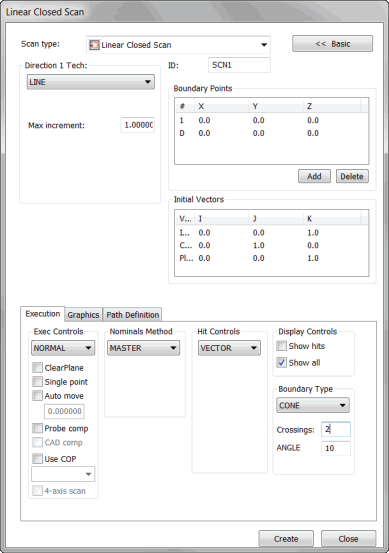
닫힌 선형 스캔 대화상자
삽입 | 스캔 | 닫힌 선형 방법은 지정된 STARTING(시작) 지점에서 시작해서, 동일 지점에서 스캔을 완료하는 표면을 스캔한다. 스캔의 이 유형은 닫힌 스캔이다 왜냐하면 그것은 그것의 초기 시작 지점으로 돌아가기 때문이다. 이것은 원 특성 또는 슬롯을 스캔하기 위해 유용하다.
이 절차는 시작 지점 위치와 방향 지점이 정의되어야 한다. 사용자는 접촉 수행의 증가 값을 공급한다.
PC-DMIS 는 아래에서 정의된것 같이 표면을 스캔한다.
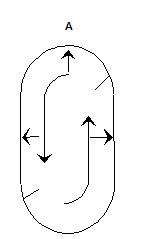
A - 시작 지점과 끝 지점
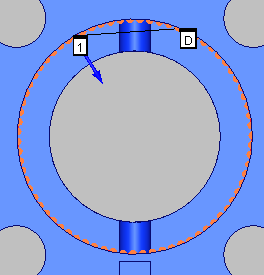
구멍 안의 스캔 지점들을 가진 샘플 닫힌 선형 스캔
닫힌 선형 스캔을 만들기 위해
TTP 또는 사용가능한 아날로그 프로브를 가지고 있는지 확인한다.
PC-DMIS 를 DCC 모드로 놓는다.
삽입 | 스캔 | 닫힌 선형을 서브메뉴로부터 선택한다. 닫힌 선형 스캔 대화상자가 나타난다.
사용자 지정명을 사용하기 원한다면 ID 상자에 스캔명을 입력한다.
타당한 LINEARCLOSE (닫힌 선형) 유형을 방향 1 Tech 목록으로부터 선택한다.
LINEARCLOSE 스캔의 유형에 따라, 타당한 증가와 각도 값을 최대 증가, 최소 증가, 최대 각도, 와 최소 각도 상자에 입력한다.
스캔이 다수의 표면을 가로지른다면, "그래픽 탭" 제목에서 설명한대로 선택하기 표시란을 사용해서 표면 선택하기를 고려한다.
"경계 지점 영역" 제목에서 설명한것과 같이 적절한 절차를 따라서 1 지점 (시작 지점)과 D 지점 (스캔의 방향) 을 추가한다.
접촉 컨트롤 영역 의 접촉 유형 목록으로부터 취할 타당한 접촉의 유형을 선택한다.
초기 벡터 영역의 벡터에 필요한 변경을 한다. 이것을 수행하기 위해, 벡터를 두번 클릭하고 스캔 항목을 수정 대화상자에 변경을 한다음 열린 선형 스캔 대화상자로 돌아가기 위해 OK 를 클릭한다.
이론상의 값 방법 영역의 이론상의 값 목록을부터 타당한 이론상의 모드를 선택한다.
이론상의 값 방법 영역의 공차 상자에서, 적어도 프로브의 반지름을 보정하는 공차 값을 입력한다.
실행 컨트롤 영역의 실행 목록으로부터 타당한 실행 모드를 선택한다.
얇은 부품을 사용하고 있다면, 그래픽 탭 의 두께 상자에 부품의 두께를 입력한다.
필요하면, 실행 탭의 영역에서 표시란을 선택한다.
아날로그 프로브를 사용하고 있다면, 스캔을 최적으로 실행하기 위해 컨트롤 지점 탭 사용을 고려한다.
그래픽 디스플레이 창에서 CAD 모델에 스캔의 미리보기를 만들기 위해 경로 정의 탭 의 이론상의 경로 영역에서 만들기 버튼을 클릭한다. 스캔을 만들때, PC-DMIS 는 시작 지점에서 스캔을 시작하고, 그것이 시작 지점으로 돌아갈때까지 특성 주위에서 선택된 방향을 따른다.
필요하면, 개개의 지점을 삭제할 수 있다. 이것을 수행하기 위해, 이론상의 경로 영역에서 한번에 하나씩 그들을 선택하고 삭제 키를 누른다.
원한다면, 스프라인 경로에 이론상의 경로를 일치하기 위해 동일 탭에서 스프라인 경로 영역을 사용한다.
필요하면, 스캔에 추가 수정을 한다.
만들기 버튼을 클릭한다. PC-DMIS 는 편집창에 스캔을 삽입한다.
3D 와이어프레임 CAD 모델에서 닫힌 선형 스캔을 만들기 위해
와이어프레임 모델에서 닫힌 선형 스캔을 수행하기 위해, 일반적으로 3D 와이어프레임 CAD 파일을 사용해야 한다. 그것의 "깊이" (3D 이미지) 를 정의하기 위해 3D 와이어가 필요하다. 스캔의 이 유형은 위와 같은 동일 절차를 따른다.
2D 와이어프레임 CAD 모델에서 닫힌 선형 스캔을 만들기 위해
2D 와이어프레임 파일에서 닫힌 선형 스캔을 반드시 수행해야 한다면, 몇개의 추가 작업으로 수행을 할 수 있다.
2D CAD 파일을 받는다. CAD 원점은 주요 좌표가 아니라 CAD 의 어떤 곳에 있어야 한다 (이것은 모든것을 쉽게 한다).
삽입 | 특성 | 구성하기 | 라인을 선택한다. 라인을 구성 대화상자 가 나타난다.
좌표일치를 선택한다. 이것은 CAD 원점에서 그리고 2D CAD 데이타의 표면에 수직인 라인을 구성할 것이다.
편집창을 연다 그리고, 측정 단위로 밀리미터를 사용하고 있다면, 1 (기본값)에서 5 또는 10 과 같이 1보다 큰 값까지의 라인의 길이를 변경한다. 인치를 사용하는 측정 루틴은 이 단계를 무시한다.
측정 루틴 (특성만)을 IGES 또는 DXF 파일 유형에 보낸다. 선택한 디렉토리에 보낸 파일을 저장한다.
측정 루틴으로 돌아간다. 만든 좌표일치 라인을 삭제한다.
동일 측정 루틴에 방금 보낸 파일을 받는다. 요청되었을때, 그래픽 디스플레이 창에 CAD 와이어를 통합하기 위해 통합 을 클릭한다. CAD 모델은 나머지 다른 CAD 와이어에 수직인 CAD 와이어를 가져야 한다.
열린 또는 닫힌 선형 대화상자를 연다.
그래픽 탭을 클릭한다음 선택하기 표시란을 선택한다.
스캔될 특성을 정의하는 각 와이어를 클릭한다. 스캔을 시작할 와어어로 시작해서 그들이 스캔될 순서로 그들을 선택한다.
깊이 확인란을 선택한다.
모든 다른 와이어에 수직인 받은 와이어를 클릭한다.
선택하기 표시란을 삭제한다. 표면의 형태와 깊이를 정의하는 와이어를 정의하는 와이어에 의해 정의된 이론상의 표면에서 1 (시작 지점) 과 D (방향) 을 지금 선택할 수 있다.
PC-DMIS 가 온-라인 모드로 있다면, 측정하기 표시란을 선택한다. 이론상의 값 찾기 를 이론상의 값 방법 영역에서 선택한다. 공차 상자에서, 타당한 공차 값을 선택한다.
만들기 를 클릭한다. PC-DMIS 는 스캔을 삽입한다. 그것이 온라인 모드로 있다면, 그것은 스캔을 시작하고 이론상의 값을 찾는다.