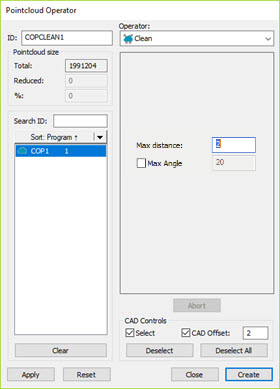
점구름 연산자 대화상자 - 지우기 연산자
부적당한 값을 제거하기위해 작업 지우기는 부품의 CAD 모델의 점의 거리를 사용한다. 점의 거리가 최대 거리의 값보다 큰 경우, PC-DMIS는 점을 부적당한 값으로 간주하거나 부품에 속하지 않는 것으로 간주한다. 이 연산을 사용하기 위해, 적어도 대략적인 정렬을 설정해야 한다 ("점구름/CAD 정렬 만들기" 를 참조한다).
점구름에 지우기 연산을 적용하기 위해, 점구름 도구바에서 점구름 지우기 ( ) 를 클릭하거나, 작업 | 점구름 | 지우기 를 선택한다. 이것은 즉시 점구름을 지운다.
점구름 연산자 대화상자를 열기 위해 삽입 | 점구름 | 연산자 를 선택한다. 연산자 목록에서 지우기를 선택한다.
지우기 연산자의 대화상자는 다음의 옵션을 포함한다:
최대 거리 - 이것은 점과 CAD 모델까지의 최대 거리이며 부적당한 값으로 간주되지 않는다.
최대 각도 표시란 및 값 - 이 기능을 활성화하기위해 표시란을 선택한다. 이 기능을 활성화할 때, 각도 값을 입력할 수 있다. 소프트웨어는 추정된 법선이 CAD 법선의 지정된 각도 내에 있는 관련 점을 반환한다. 이 유용한 도구는 CAD면과 관련된 데이타를 선택할 때 " 더 명백한" 형상이 되게 한다.
기본값에 의해, PC-DMIS는 최대 각도 설정을 비활성화하므로 기존 측정 루틴에 영향을 미치지 않는다.
다음의 예는 최대 각도 표시란의 선택이 선택해제된 다음 선택됨 보여준다.

예 1 - 최대 각도 옵션이 비활성화된 지우기 연산자

예 2 - 최대 각도 옵션이 비활성화된 동일 지우기 연산자
두번째 예의 편집창 코드는 다음과 같다:
COPCLEAN1 =COP/OPER,CLEAN,MAX DISTANCE-2,APPLY MAX ANGLE=YES,MAX ANGLE=20,SIZE=23383,REF=COP1,,
CAD 컨트롤: 선택 표시란을 선택하면, 지우기 작업을 적용하기위해 그래픽 디스플레이 창에서 특정 CAD 표면을 클릭할 수 있다. 소프트웨어가 선택된 표면을 적색으로 하이라이트한다. 작업은 선택된 표면의 점구름의 모든 점에 영향을 준다. PC-DMIS 는 모든 선택된 표면에서 지정된 최대 거리 보다 더 큰 거리에 위치한 지점을 제거한다. 예를들어, 단일 표면을 선택하고 10 의 값을 입력했다고 가정한다. 이것은 소프트웨어가 선택된 표면에서 10 또는 그 이상 단위로 떨어져 위치한 COP 의 점을 제거한다는 의미한다. 선택된 표면의 10 단위 이내의 COP에서의 점이 남는다.
선택 표시란이 선택된 상태에서, CAD 오프셋 표시란을 사용할 수 있다. CAD 오프셋 입력 상자를 활성화하기위해 CAD 오프셋 표시란을 선택한다. PC-DMIS가 CAD 가장자리에서 "물러나는데" 사용하는 값을 입력한다. 이것은 특정 CAD 면을 관련하여 점을 분리하고 이 고정된 오프셋 거리 내에서 가장자리를 따라 점을 무시할 수 있다.

최대 거리 및 CAD 오프셋 옵션과 함께 지우기 연산자를 사용하는 예
A - 그래픽 디스플레이 창에서 선택된 CAD 표면
B - 최대 거리 1mm로 적용된 지우기 작업
C - 1mm 의 최대 거리 및 최대 각도 20도로 적용된 지우기 작업
D - 1mm 의 최대 거리, 20도의 최대 각도 및 1mm의 CAD 오프셋으로 적용된 지우기 작업
CAD 오프셋 값은 최대 거리 값보다 크거나 같아야한다. CAD 오프셋 값이 최대 거리 값보다 작으면, PC-DMIS는 다음의 메시지를 보여준다:
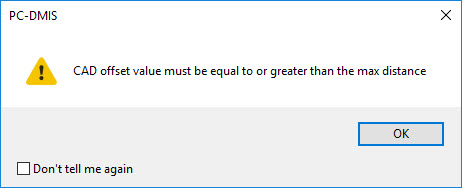
OK 를 클릭할 때, PC-DMIS는 CAD 오프셋 값을 현재 최대 거리 값으로 재설정한다.
지우기 작업과 CAD 오프셋 옵션을 사용할 때 여러 CAD 표면을 또한 선택할 수 있다. CAD 표면이 서로 접하는 경우, 일반적으로 소프트웨어는 외부 경계에 오프셋을 적용한다. 그러나, 표면이 접하지 않거나 CAD 모델에 불연속 면이 있는 경우, 선택된 표면은 개별적으로 오프셋 될 수 있다.

1mm의 CAD 오프셋으로 여러 인접 CAD 표면에 적용된 지우기 연산자의 예
COPCLEAN 기능으로, 많은 수의 CAD면을 선택하고 선택 옵션을 표시하고 점구름 연산자 대화상자의 CAD 컨트롤 영역에 CAD 오프셋 값을 입력한 경우, PC-DMIS는 다음의 메시지를 보여준다:
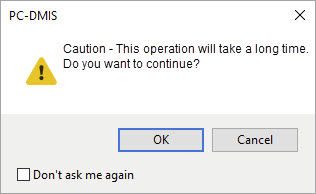
메시지는 현재의 설정으로 CAD 오프셋 작업을 수행하기 위해 OK 를 클릭하면, 선택한 많은 수의 CAD면으로 인해 PC-DMIS 가 처리하는데 오랜 시간이 걸릴 것이라는 메시지를 준다.
메시지가 다시 나타나지 않도록 하기위해 다시 묻지 않기 표시란을 선택한다.
작업을 계속하기 위해 OK 를 클릭하거나 취소를 클릭하면 소프트웨어는 작업을 실행하지 않는다.
대화상자의 업데이트가 끝날 때, COP/OPER,CLEAN 명령을 편집창에 삽입하기위해 만들기를 클릭한다.
예를들어:
COPCLEAN4=COP/OPER,CLEAN,MAX DISTANCE=0.0399,SIZE=50023
REF,COP1,,