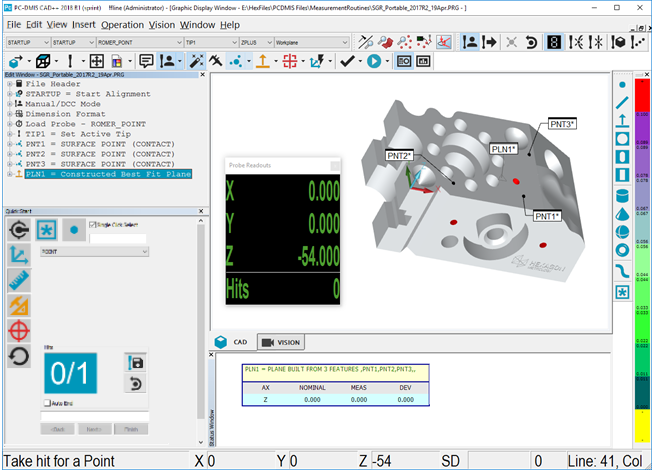
이동식 장치를 사용할 때 특히 유용한 일부 PC-DMIS 사용자 인터페이스 요소. 아래의 이미지는 샘플 이동식 사용자 인터페이스를 보여준다.
이동식 사용자 인터페이스의 예
이동식 사용자 인터페이스의 해당 부분에 대한 정보를 보여주기위해 위의 이미지에서 영역을 클릭한다.
다음의 사용자 인터페이스 요소는 이 문서의 다른 곳에서 더 상세하게 설명된다:
또한, 다음의 사용자 인터페이스 요소는 PC-DMIS 핵심 문서에서 더 상세하게 설명된다:
메뉴바 - 이 인터페이스 영역은 메뉴바와 해당 드롭다운 목록에서 모든 PC-DMIS 기능을 사용할 수 있게 한다. 메뉴바에 대한 상세 정보는, PC-DMIS 핵심 문서의 "사용자 인터페이스 사용" 단락에서 "메뉴바" 를 본다.
그래픽 뷰 도구바 - 이 인터페이스의 영역은 그래픽 디스플레이 창의 뷰를 변경할 수 있게 한다. 이 도구바에 관한 상세 정보는, PC-DMIS 핵심 문서의 "도구바 사용" 단락에서 "그래픽 뷰 도구바" 를 본다.
그래픽 항목 도구바 - 이 인터페이스 영역은 그래픽 디스플레이 창 레이블의 디스플레이를 토글한다. 이 도구바에 관한 상세 정보는, PC-DMIS 핵심 문서의 "도구바 사용" 단락에서 "그래픽 항목 도구바" 를 본다.
그래픽 디스플레이 창 - 이 인터페이스 영역은 측정중인 도형 특성을 보여준다. 이 창에 관한 상세 정보는, PC-DMIS 핵심 문서의 "사용자 인터페이스 사용" 단락에서 "그래픽 디스플레이" 을 본다.
측정 컬러 바 - 측정 공차와 그것들과 관련된 크기조정 값을 위한 컬러를 보여준다. 이 항목에 관한 상세 정보는, PC-DMIS 핵심 문서의 "다른 창, 편집기, 그리고 도구 사용" 단락에서 "측정 컬러 창(측정 컬러바) 사용" 을 참조한다.
모든 인터페이스를 지원하기 위해 LMS 라이센스 또는 포트락이 프로그램되면, 다음의 스위치중 하나로 PC-DMIS 설치 프로그램을 실행해야 한다: /Interface:romer, /Interface:leica, /Interface:smxlaser, 또는 /Interface:faro.
PC-DMIS Setup.exe 파일에 바로가기를 만들고 대상 상자에 필요한 스위치를 추가해서, 대/소문자 구분 스위치를 추가할 수 있다 (예를들어: C:\Download\PC-DMIS\Setup.exe /Interface:romer). 특정 인터페이스를 위해 프로그램된 LMS 라이센스 또는 포트락으로 설치하면, 소프트웨어는 올바른 인터페이스는 자동으로 설치한다.
측정 루틴을 로드하기 전에 메뉴에서 다른 이동식 인터페이스로 또한 전환할 수 있다. 상세 정보는 이 문서의 "전환 가능한 이동식 인터페이스" 부분을 참조한다.
더 많은: