
PC-DMIS로 Romer 절대 팔을 시작하기위해 이 항목을 읽을 수 있다. 이 절차는 부품을 위한 CAD 모델이 있다고 가정한다.
Romer 절대 팔의 밑부분이 제자리에 고정되어 있는지 확인한다.
RomerRDS 소프트웨어를 설치한다. RDS를 설치한 후, 소프트웨어는 작업 표시바에 작은 빨간색 아이콘을 보여준다.
Romer 절대 팔을 컴퓨터에 물리적으로 연결한다. 컴퓨터가 팔을 사용할 준비가 되었음을 감지하면, 빨간색 아이콘이 녹색으로 바뀐다.
1-3 단계에 대한 정보는, "단계 1: Romer 절대 팔 설정"을 참조한다.
PC-DMIS 을 시작한다.
수정 메뉴에서, 이동식 인터페이스 설정을 선택하고 RomerRDS 팔을 선택한다.
새로운 특성 루틴을 만든다.
부품의 CAD 모델을 받기위해 파일 | 받기를 선택한다.
팔 근처의 견고하고 움직일 수없는 평평한 표면에 실제 부품을 놓는다.
화면의 CAD 모델에 나타나는 방식과 일치하도록 부품의 방향을 정한다.
팔로 프로브 측정할 때 움직이지 않도록 부품을 제자리에 고정한다.
상태 창을 보여주기위해 보기 | 다른 창 | 상태 창 을 선택한다.
빠른 시작 인터페이스를 보여주기위해 보기 | 다른 창 | 빠른 시작을 선택한다.
빠른 시작 인터페이스의 도구바에서, 정렬 ( )을 클릭한 다음 6 지점 최적 맞춤 (
 )을 선택한다.
QuickMeasure 또는 그래픽 모드 도구바에서, 프로그램 모드 ( )를 선택한다.
CAD 모델에서 정렬을 위한 6개의 지점을 정의한다:
윗면에서, 세 지점을 간격을 두어 클릭한다.
정면에서, 대략적 선으로 왼쪽에서 오른쪽으로 두 지점을 클릭한다.
왼쪽면에서, 정렬 특성을 저장하기위해 마지막 지점을 클릭하고 마침을 클릭한다.
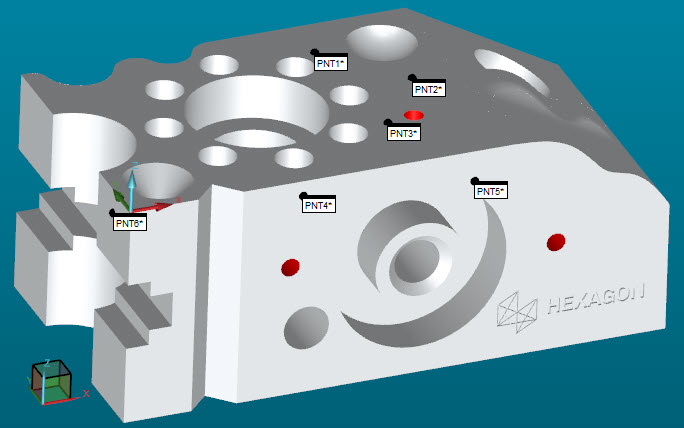
6개의 지점이 있는 샘플 부품
팔로 6 지점을 측정하기위해 파일 | 실행 클릭한다. 소프트웨어가 프로브를 로드하라는 메시지를 주면, OK 를 클릭한다.
실행 대화상자에서, 정렬 접촉을 수행하기위해 아래의 지침을 따른다:
지점을 프로브측정하기위해 부품에 프로브를 물리적으로 접촉하기 때문에, 부품을 프로브 측정하는 절차를 종종 "접촉 수행"이라고 한다.
접촉을 수행하기위한 부품의 윗면에 프로브 볼을 배치하기위해 팔을 사용한다. 측정하려는 표면을 프로브가 가리키는지 확인한다.
프로브가 표면에 대해 90도 미만의 각도가되도록 기울인다. 이것은 PC-DMIS가 표면을 찾도록 돕는다.
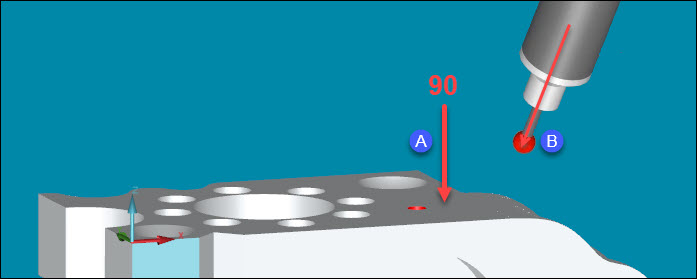
90도 각도 (A) 및 90도 각도 (B) 이하로 기울어진 프로브의 예
다음 단계는 정렬을 위해 프로브로 접촉 수행을 지시한다.
팔의 중간 버튼 (접촉 수행)으로 접촉을 수행한다.
실수한 경우, 그것을 제거하기위해(접촉을 삭제) 오른쪽 버튼을 누를 수 있다.
접촉을 저장하기위해 왼쪽 버튼 (완료)을 누른다.
팔로 이들 접촉을 측정한다. 각 접촉 후, 접촉을 저장하기위해 왼쪽 버튼 (완료)을 누른다:
상부 표면 (Z+)에서 세 접촉을 수행한다.
앞면 (Y-)에서 왼쪽에서 오른쪽으로 두 접촉을 수행한다.
왼쪽 표면 (X-)에 마지막 접촉을 수행한다.
이들 정렬 지점을 측정할 때까지, 접촉을 수행할 때 그래픽 창의 프로브 이미지는 화면의 CAD 모델에 가깝지 않다.
이제 활성의 정렬이 되었다.
정렬을 테스트한다:
팔에서, 취소 버튼 (오른쪽 버튼)을 두번 길게 누른다. 버튼을 처음 누르면, PC-DMIS는 프로브 판독 창을 보여준다. 두번째로 그것을 누르고 있으면, 프로브 판독 값 창은 T 값을 보여준다. T 값은 현재 프로브 위치와 부품까지의 거리를 나타낸다.
프로브가 부품을 접촉 할 때마다, T 값은 0에 가까워야한다.
부품 주위로 프로브를 이동하고 프로브 판독 창에서 T 값을 확인한다. 부품 전체에서 T 값이 0에 가까우면, 정렬이 양호하다는 것을 알 수 있다.
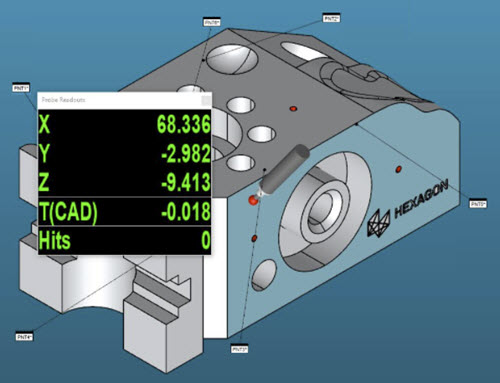
예 T 값 - 프로브가 표면 중 하나에 접근할 때 거리 (T 값)가 감소한다
프로브 모드 도구바에서, CAD 모드에서 이론상의 값 찾기 ( )를 선택한다. 이것은 프로브에 가장 가까운 CAD 요소를 하이라이트한다. 프로브 접촉을 할 때, 그것은 수행한 각 접촉을 위해 CAD 모델의 이론상의 값을 사용한다.
확인하려는 특성을 정의한다:
CAD가 있는 경우, QuickFeatures를 사용한다. 이것을 수행하기위해, Shift (또는 지점을 위한 Ctrl + Shift)를 누르고 포인터로, CAD 모델에서 특성을 클릭한다. 이것은 측정 루틴에 해당 특성을 추가한다. 상세 정보는, 핵심 문서의 "QuickFeatures 만들기"를 참조한다.
CAD 모델이 없는 경우, 빠른 시작 인터페이스의 도구바에서, 측정을 클릭한 다음 측정할 특성을 선택한다.
특성을 측정하고 그것을 측정 루틴에 추가하기위해 제안된 접촉 횟수를 수행한다.
테스트하려는 측정을 추가한다:
빠른 시작 인터페이스의 도구바에서, 측정 ( )을 클릭한다.
테스트할 측정을 선택한다.
측정을 추가하기위해 화면의 지시에 따른다. 상세 정보는, 핵심 문서의 "빠른 시작: 측정 도구바"을 참조한다.