라이브 뷰 설정 대화상자 - 수동 모드
라이브 뷰 설정 대화상자를 열기위해, 메뉴에서 수정 | 그래픽 디스플레이 창 | 라이브 뷰 설정 선택하거나 비전 탭 내에서 오른쪽 클릭하고 결과 바로가기 메뉴에서 설정을 선택한다.
라이브 뷰 설정 옵션은 비전 옵션이 LMS 라이센스 또는 포트락에서 활성화된 경우에만 사용할 수 있다.
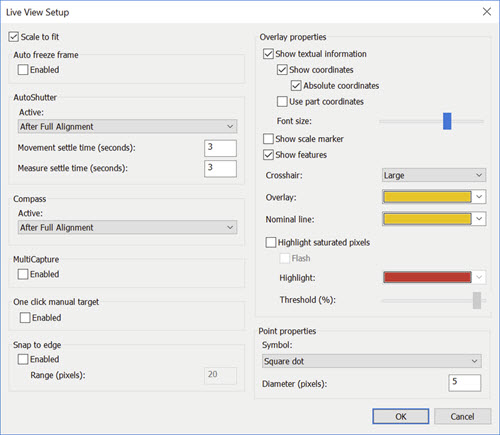
라이브 이미지 설정 대화상자는 그래픽 디스플레이 창의 비전 탭에서 이미지가 나타나는 방법을 구성 할 수 있게 한다. 그것은 이들 컨트롤을 포함한다:
크기에 맞게 조정 - 이 표시란은 그래픽 창의 제한내에 부품의 디스플레이가 크기에 맞도록 크기조정할지의 여부를 결정한다. 이 표시란은 일부 광 기계에서만 사용할 수 있다.
자동 고정 프레임
활성화 표시란을 선택할 때, 측정 루틴 실행 시간에 켜기와 끄기로 토글하기위해 라이브 뷰 고정 버튼을 누를 수 있다. 이 작업은 다음 지점이 디스플레이를 위해 활성화 될때까지 화면에서 측정된 지점을 고정한다.
이것은 스테이지 이동 중에 "이미지 찢김" 이 발생한 기계를 위해 또한 유용하다.
자동 셔터
자동셔터는 대상(다수의 ROI 로 구성될 수 있는)이 지점을 측정할 준비가 되었을때를 나타낸다. 준비를 위한 세가지 기준은 다음과 같다:
ROI는 전적으로 FOV 내에 있다.
스테이지는 멈췄다.
사용자 정의 지연 시간이 지났다.
이들 기준이 충족되었을때, PC-DMIS 는 지점의 접촉을 자동으로 수행하고 다음 ROI 를 계속한다.
PC-DMIS는 비전 탭의 하단에서 자동셔터  를 선택할 때 이 영역의 옵션을 사용한다 ("라이브 뷰 컨트롤"참조).
수동 사전 위치가 활성화된 DCC 모드 특성을 위해 자동 셔터는 작동하지 않는다.
활성 - 이 옵션은 소프트웨어가 특성을 측정하기위해 자동 셔터 기능을 사용하는 시기를 결정한다. 옵션은 다음과 같다: 항상, 부분 정렬 후, 또는 전체 정렬 후.
이동 고정 시간 (초(秒)) - 이 상자는 점 검색 시작 전의 고정 시간을 (초 로) 지정한다. 이 정착 시간은 FOV에 완전히 속하지 않은 현재 ROI가 FOV에 완전히 들어갔을때 시작한다. FOV 내에서 ROI 배치를 검토하고 개선하도록 자동 점 감지를 약간 지연시키기위해 이 필드를 사용할 수 있다.
고정 시간 측정 (초) - 이 상자는 이 ROI 가 이미 FOV(시야) 로 완전히 들어갔을지라도, 특성의 첫 ROI 를 위한 점 감지 전에 고정 시간(초(秒)로) 을 지정한다. FOV 내에서 ROI 배치를 검토하고 개선하도록 자동 점 감지를 약간 지연시키기위해 이 필드를 사용할 수 있다. 이 값은 특성의 첫 ROI 에만 적용된다.
이동 검색 고정은 특성 측정 고정 값과 대립되면, 주요 값이다.
특성 나침반
특성 나침반 특성은 수동 모드로만 사용할 수 있다.
특성 나침반은 화살표와 이동할 거리를 보여줘서 다음 특성을 시야로 가져오도록 스테이지를 이동하도록 안내한다.
활성 - 이 옵션은 소프트웨어가 특성을 측정하기위해 특성 나침반 기능을 사용하는 시기를 결정한다. 옵션은 다음과 같다: 항상, 부분 정렬 후, 또는 전체 정렬 후.
PC-DMIS는 비전 탭의 하단에서 특성 나침반  을 선택할 때 활성 옵션을 적용한다 ("라이브 뷰 컨트롤" 참조).
멀티캡쳐(다수 이미지 포착)
실행 속도를 높이기 위해, 다수포착 기능은 소프트웨어가 측정 루틴의 특성을 미리 볼 수 있게 하고 단일 카메라 사진 (라이브 뷰) 내에서 PC-DMIS가 실행할 수 있는 그룹을 만든다. 소프트웨어는 그것들을 그룹화하고 동시에 실행한다. 이 기능을 사용하기위해 활성화 표시란을 선택한다.
PC-DMIS는 기본적으로 측정 속도를 높이기 위해 이 표시란을 선택한다. 각 특성을 측정할 때 더 많은 시각적 데이타를 원할 때 이 표시란의 선택을 취소한다.
대화상자의 다수 이미지 포착 영역은 자동셔터 조건이 충족되었을때 DCC 모드 또는 수동 모드로만 활성화된다.
예를들어, 단독 라이브 뷰내로 모두 들어가는 다섯 가장자리 지점 특성이 있고 다수포착이 활성화되었다고 가정한다. 실행 중에 5개의 다섯 가장자리 점을 별도로 측정하는 기계 대신, PC-DMIS 는 전체 특성 세트를 위한 멀티 캡처 오버레이를 보여준다. 이 겹침은 어떤 특성이 그룹에 있고 몇개가 있는지에 대한 정보를 제공한다. 그런다음 PC-DMIS는 단일 특성인 것처럼 동시에 실행한다.
샘플 다수포착 오버레이는 단독 그룹으로 결합된 다섯개 가장자리 지점을 보여준다. 오버레이(겹침)는 다음의 정보를 제공한다:

다수포착 메시지는 사용자가 다수포착 모드로 있다는것을 알린다. 현재의 그룹에서 측정될 특성의 전체 수와 해당 그룹의 기본 특성을 보여준다.
이것은 측정될 MultiCapture 영역내의 모든 특성을 보여준다.
점선으로된 직사각형 상자는 다수포착 영역이다. 그것은 현재 그룹을 위한 모든 특성들을 둘러싼다.
번호는 다수포착 영역의 왼쪽 상부와 오른쪽 하부 모서리를 위한 XYZ 좌표를 제공한다.
수동 대상 한번 클릭
수동 대상 단일 클릭 실행 특성을 활성화하기 위해 이 부분에서 활성화 표시란을 선택한다. 실행 시간에 활성화되면, PC-DMIS는 라이브 이미지뷰 디스플레이에 더 큰 흑백 십자 커서 를 보여준다. 특성의 원하는 위치로 수동 대상을 끌고 놓는 대신, 대상 위치에 십자선을 배치하고 왼쪽 마우스 버튼을 클릭한다. 마우스 클릭으로 가장자리에 맞추기를 활성화하면, PC-DMIS는 십자선을 가장자리에 맞추기위해 자동으로 가장자리 감지를 수행한다.
마우스 클릭으로 가장자리에 맞추기
활성화 표시란을 표시하고, 비전 탭에서 특성을 프로그램할 때, PC-DMIS Vision은 가장 가까운 가장자리를 찾고 해당 가장자리로 대상 고정 점을 맞춘다. 범위 (픽셀) 상자의 값은 소프트웨어가 이 가장자리를 검색하는 거리를 나타낸다. 초점을 맞출수 없는 흐릿한 가장자리를 가지고 있다면, 특성을 프로그램할때 고정 지점을 정확하게 지정하기 위해 가장자리에 맞추기를 사용할 필요가 없다는것을 알 수 있다. 이것은 또한 수동 대상을 위한 실행에 적용된다.
비전 탭의 하단에 있는 마우스 클릭으로 가장자리에 맞추기  는 또한 이 기능을 활성화하거나 비활성화한다 ("라이브 뷰 컨트롤" 참조).
겹침 속성
이 영역은 비전 탭에 나타날 수 있는 다양한 오버레이 요소를 위한 속성을 설정할 수 있게 한다.
텍스트 정보 보여주기 - 이 표시란은 비전 탭 내에 나타나는 라이브 이미지 정보 오버레이를 보여주거나 숨긴다.
좌표 보여주기 - 이 표시란은 PC-DMIS가 비전 탭 내에 좌표를 보여줄지의 여부를 결정한다.
절대 좌표 - 이 표시란을 선택할 때, 소프트웨어는 겹친 좌표를 절대 값으로 보여준다. 절대값의 경우, 왼쪽 상단과 오른쪽 하단 좌표는 현재의 기계 좌표에서 그 모서리 지점들의 실제 위치를 보여준다. 이 옵션을 선택하지 않으면, 소프트웨어는 관련 값을 보여준다. 관련 값의 경우, 왼쪽 상단 모서리는 0,0 으로 보여지고 오른쪽 하단 모서리는 현재 단위로 FOV 의 길이와 너비를 보여준다.
부품 좌표 사용 - 이 표시란은 PC-DMIS가 부품 좌표에 좌표를 보여줄지의 여부를 결정한다.
글꼴 크기 - 이 슬라이더는 텍스트 오버레이의 글꼴 크기를 변경한다.
눈금 표시 보여주기 - 이 표시란은 비전 탭의 하단 왼쪽에 눈금 표시를 보여준다.
특성 보여주기 - 이 표시란을 선택할 때, PC-DMIS는 부분적으로 또는 완전히 라이브 이미지 뷰 디스플레이 영역에 있는 특성을 보여준다. 특성은 카메라 이미지와 거의 동일한 벡터 및 Z 위치가 있어야한다.
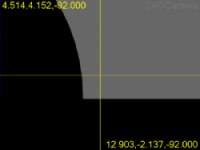
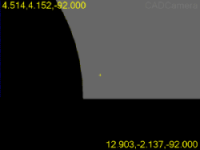
십자선 - 이 목록은 세개의 옵션을 포함한다: 없음, 작다, 그리고 크다.
없음을 선택하면, PC-DMIS는 십자선을 보여주지 않는다.
작다를 선택하면, PC-DMIS는 십자선을 라이브 뷰의 중간에서 작은 플러스 기호로 보여준다.
크다 를 선택하면, PC-DMIS는 십자선을 비전 탭의 모든면으로 확장한다.
큰 십자형 |
작은 십자선 |
오버레이 - 이 목록은 대부분의 겹친 그래픽과 비전 탭의 문자를 위해 사용된 컬러를 선택할 수 있게 한다. 이것은 프로브 접촉, 대상, 게이지, 그리고 FOV 좌표, 배율 그리고 초점을 위한 문자 정보에 영향을 준다. 기본 컬러는 빨강색이다.
이론상의 라인 - 이 목록은 대상의 이론상의 라인을 위해 사용할 컬러를 선택할 수 있게 한다.
포화 픽셀 하이라이트 - 이 표시란을 선택할 때, PC-DMIS 는 라이브 이미지 뷰의 포화 픽셀을 하이라이트한다. 이것은 그 픽셀들을 더 잘 보이게 한다. 하이라이트된 픽셀은 조명 강도가 정의된 한계치 보다 높은 픽셀이다.
번쩍임 - 이 표시란은 하이라이트되고 포화 픽셀을 번쩍이게 할지의 여부를 결정한다.
하이라이트 - 이 목록은 채도가 높은 픽셀을 하이라이트하는데 사용할 컬러를 선택할 수 있게 한다.
한계치 (%) - 이 슬라이더는 조명 강도 값을 변경한다. PC-DMIS는 이 값 이상의 픽셀을 채도가 높다고 간주한다.
지점 속성
PC-DMIS 가 비전 특성을 실행할때, 그것은 검색된 가장자리 지점을 비전 탭에 그린다. 이들 지점이 실행중 잠시동안만 보여지더라도, 그들은 특성을 수정하고 테스트할때 신속하게 지워지지 않는다. 이 영역은 비전 탭에 그려진 지점 오버레이의 크기와 형태를 제어할 수 있게 한다.
기호 - 이 목록은 PC-DMIS가 점 기호를 보여주는 방법을 결정한다. 옵션은 사각 점, 원형 점, 그리고 없음 (전혀 점을 그리지 않기 위해) 을 포함한다.
지름 (픽셀) - 이 목록은 보여진 사각 또는 원형 점 지점 기호의 크기를 결정한다.