좌표일치 유형 대화상자를 열기 위해 마법사 도구바(뷰 | 도구바 | 마법사)에서, 321좌표일치 버튼 을 선택한다.
DCC 좌표일치는 본질적으로 더 정확하다 왜냐하면 사용된 특성들(단계 3 에서 측정된)은 높은 밀도의 지점들과 재 초점들과 함께 높은 배율에서 컴퓨터 컨트롤로 측정되었기 때문이다. 앞 가장자리 (데이타 C) 와 호형 (데이타 B) 의 중앙 지점은 이 예에서 사용된다.
DCC 좌표일치를 만들기 위해:
좌표일치 유형 대화상자를 열기 위해 마법사 도구바(뷰 | 도구바 | 마법사)에서, 321좌표일치 버튼을 선택한다.

2D-라인지점 대화상자를 열기 위해 라인-지점 2D 좌표일치를 선택하고, 다음 >> 을 클릭한다.
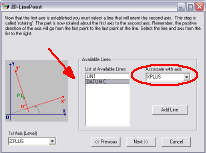
사용가능한 라인의 목록에서, DATUM C 를 선택하고, 그것을 축과 연결 드롭다운 목록의 XPLUS 축과 연결한다.
2D-라인지점 좌표일치 - 원점 대화상자를 열기 위해 다음 >> 을 클릭한다.
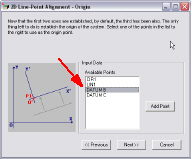
사용가능한 지점의 목록에서 DATUM B 를 선택한다.
라인-지점 대화상자를 보여주기 위해 다음 >> 을 클릭한다.
측정 루틴에 좌표일치 명령을 삽입하기 위해 끝내기를 클릭한다. DCC (또는 세밀한 수동) 좌표일치가 완료되었다.
편집창의 새로운 좌표일치 다음에 있는 +/- (확대/축소) 를 클릭한다. 3 2 1 좌표일치 마법사에 의해 좌표일치 명령을 사용해서 만들어졌던 좌표일치 단계들을 본다.