단계 5: 데이타 B 와 C 측정하기
이 단계에서, 소프트웨어는 데이타 B와 C의 을 측정한다. 두 라인의 교차를 기반으로, 은 XY 원점을 설정하기 위해 또한 구성된다.
데이타 B를 측정하기 위해:
배율 탭 을 선택하고 배율을 최대 25 % 로 조정한다. 실제 배율 값은 렌즈에 따라 다르다.
조명 탭 을 선택하고, 상단 조명을 0% (끄기) 로 설정한다. 하단 조명을 35% 로 설정한다.
CAD 탭을 선택한다.
그래픽 모드 도구바에서, 필요하면, 맞게 크기 조정 ( )을 선택한다.
그래픽 모드 도구바에서, 곡선 모드 버튼 ( )을 선택한다.
자동 특성 도구바에서, 자동 특성 (라인) 대화상자를 열기 위해 라인 버튼( ) 을 클릭한다.
왼쪽 끝을 향한 앞 가장자리에서 라인의 왼쪽 고정 점을 위한 을 클릭한다.
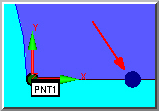
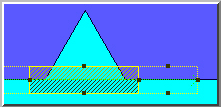
선의 오른쪽 고정 점과 슬롯(아래 이미지에 보여진것처럼 거꾸로 된 "V"의 오른쪽)의 바로 왼쪽에 있는 을 클릭한다. 소프트웨어는 대상을 보여준다.
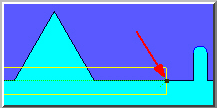
라인이 빈공간을 가로질러 뻗어 있기 때문에(거꾸로된 "V"), 점의 접촉이 해당 부분에서 수행되지 않도록 이 영역은 반드시 제외되어야 한다.
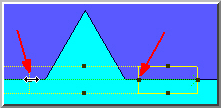
직사각형 목표물 안에서 오른쪽 클릭한다. 팝업 메뉴로부터, 접촉 목표물 삽입하기를 선택한다. 이것은 한 직사각형 목표물을 두개의 목표물로 나눈다.
세번째 목표물을 삽입하기 위해 위의 단계를 반복한다.
하나는 거꾸로 된 "V"의 양쪽에 있도록 두개의 대상 분할기를 끈다.
비전 탭을 선택한다.
부품 위로 카메라를 위치시킨다.
조명 탭에서, 표면이 보여지지만 너무 밝지 않은 값으로 상부 조명을 조정한다. 필요하면 Z 를 초점으로 이동한다.
접촉 대상 탭 을 선택한다. 세개의 대상이 보여진다는것을 알 수 있다: EA1, EA2, 그리고 EA3. 공백을 가로지르는 두번째 대상(EA2) 을 사용하지 않아야 한다. EA2 밀도 필드에서 보통을 두번 클릭하고 없음을 선택한다.
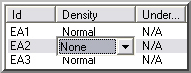
EA2 대상 부분은 데이타가 수집되지 않는 영역을 나타내는 해시 선을 보여준다.
자동 특성 대화상자로부터, 초기설정 라인 자동 특성명을 DATUM B 로 이름변경한다.
만들기를 클릭한다음 닫는다.
데이타 C 를 측정하기 위해:
자동 특성 도구바에서, 자동 특성 (라인) 대화상자를 열기 위해 라인 버튼()을 선택한다.
대상의 수를 1로 재설정하려하면, 자동 특성 대화상자를 닫은 다음 다시 연다.
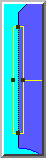
왼쪽 가장자리에서 두 지점을 클릭한다 (앞에서 하나 그리고 뒤에서 하나).
초기설정 명을 DATUM C 로 변경한다.
측정 루틴에 이 라인을 추가하기 위해 만들기 를 클릭한다.
자동 특성 대화상자를 닫기 위해 닫기를 클릭한다.
라인의 교차에서 점을 구성하기 위해:
삽입 | 특성 | 구성된 | 지점 메뉴 항목을 선택하거나 구성된 특성 도구바(보기 | 도구바 | 구성된 특성)에서 구성된 지점 ( )을 선택한다. 지점 구성 대화상자가 나타난다.
 교차 옵션을 선택한다.
특성 목록으로부터, DATUM B 와 DATUM C 를 선택한다.
ID 를 FRNT LEFT CORNER 로 변경하고, 만들기를 클릭한다음 닫기 를 클릭한다.
현재 데이타 특성들은 만들어졌다.
다음 단계...