Una vez que haya creado un elemento, puede calcular las dimensiones para el informe. Puede generar dimensiones en cualquier momento mientras aprende una rutina de medición, y puede adaptarlas a especificaciones concretas. PC-DMIS muestra el resultado de cada operación de dimensión en la ventana de edición.
En este paso se generan cuatro dimensiones diferentes:
Circularidad de los círculos 2 a 9
Perpendicularidad de la línea 2 con el cilindro 4
Concentricidad del cilindro 1 con el cilindro 2
Perpendicularidad del cilindro 3 con el cilindro 2
En este tutorial se utilizan tolerancias geométricas para calcular las dimensiones. Seleccione Insertar | Dimensión y asegúrese de que el elemento de menú Utilizar dimensiones heredadas no está seleccionado. Para obtener información sobre la creación de dimensiones con tolerancias geométricas, consulte el capítulo "Usar tolerancias geométricas" en la documentación de PC-DMIS principal.
Definir dátums
Para poder definir las dimensiones tiene que definir los dátums:
En primer lugar, haga clic al final de la ventana de edición.
Seleccione Insertar | Dimensión | Definición de dátum para abrir el cuadro de diálogo Definición de dátum.
En el cuadro de diálogo Definición de dátum, cree estos dátums:
Dátum A: CIL4
Dátum B: CIL2
Primera dimensión
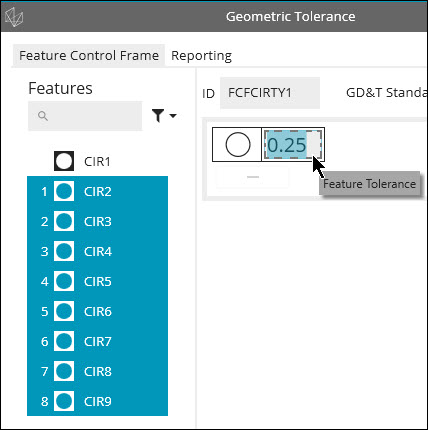
A continuación, cree la primera dimensión, la circularidad de los de los círculos 2 a 9:
Seleccione Insertar | Dimensión | Circularidad para abrir el cuadro de diálogo Tolerancia geométrica.
Establezca el valor de ID en FCFCIRTY1.
En la lista Elementos, seleccione CIR2, pulse Mayús y seleccione CIR9.
En el Editor de marcos de control de elementos (FCF) en el cuadro de diálogo, haga clic en la parte Tolerancia de elemento y defina una tolerancia de 0,25.
Haga clic en Crear y luego en Cancelar.
Segunda dimensión
A continuación, cree la segunda dimensión, la perpendicularidad de la línea 2 con CIL4 (dátum A):
Seleccione Insertar | Dimensión | Perpendicularidad para abrir el cuadro de diálogo Tolerancia geométrica.
Establezca el valor de ID en FCFPERP1.
En la lista Elementos, seleccione LIN2.
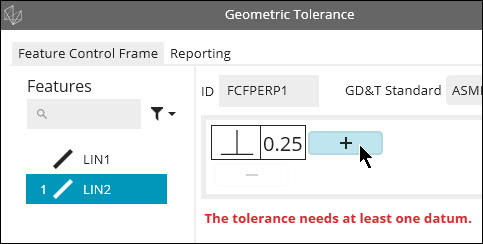
En el Editor de marcos de control de elementos, en el marco de control de elementos, haga clic en la parte Tolerancia de elemento y defina una tolerancia de 0,25.
Haga clic en el signo + que hay al lado para añadir el dátum. Establézcalo en A.

Haga clic en Crear y luego en Cancelar.
Tercera dimensión
A continuación, cree la tercera dimensión, la concentricidad del cilindro 1 con el cilindro 2 (dátum B):
Seleccione Insertar | Dimensión | Concentricidad para abrir el cuadro de diálogo Tolerancia geométrica.
Establezca el valor de ID en FCFCONCEN1.
En la lista Elementos, seleccione CIL1.
En el Editor de marcos de control de elementos, en el marco de control de elementos, haga clic en la parte Tolerancia de elemento y defina una tolerancia de 0,25.
Haga clic en el signo + que hay al lado para añadir el dátum. Establézcalo en B.

Haga clic en Crear y luego en Cancelar.
Cuarta dimensión
Por último, cree la cuarta dimensión, la Perpendicularidad del cilindro 3 con el cilindro 2 (dátum B):
Seleccione Insertar | Dimensión | Perpendicularidad para abrir el cuadro de diálogo Tolerancia geométrica.
Establezca el valor de ID en FCFPERP2.
En la lista Elementos, seleccione CIL3.
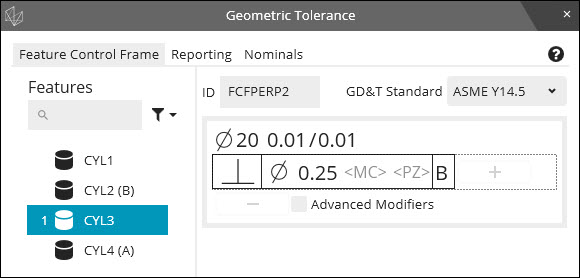
En el Editor de marcos de control de elementos, en el marco de control de elementos, haga clic en la parte Tolerancia de elemento y defina una tolerancia de 0,25.
Haga clic en el signo + que hay al lado para añadir el dátum. Establézcalo en B.
Haga clic en Crear y luego en Cancelar.
Muestre el modo Resumen. La rutina de medición deberá tener las definiciones de dátums y los comandos de dimensión siguientes:

Vaya al siguiente paso: "Seleccionar los elementos a ejecutar"