Paso 9: Crear una alineación
Este procedimiento establece el origen del sistema de coordenadas y define los ejes X, Y y Z. Para obtener información acerca de las alineaciones, consulte el capítulo "Crear y usar alineaciones" en la documentación de PC-DMIS principal.
Durante este proceso, preste atención al símbolo de triedro de la ventana gráfica. La primera vez que se abre el cuadro de diálogo Utilidades de alineación, empieza a moverse ligeramente y despacio.
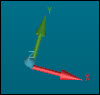
Esto indica que no ha acabado la alineación y que aún hay algunos grados de libertad.
Seleccione Insertar | Alineación | Nuevo para abrir el cuadro de diálogo Utilidades de alineación.
Durante este proceso, asegúrese de que la casilla de verificación Automático permanece marcada. Esta casilla mueve los ejes en función del tipo del elemento y su orientación.
En la lista de elementos del cuadro de diálogo, seleccione la ID del elemento de plano (PLN1).
Haga clic en el botón Nivelar para establecer la orientación del eje perpendicular al plano de trabajo actual.
Vuelva a seleccionar la ID del elemento de plano (PLN1).
Haga clic en el botón Origen. Esta acción traslada (mueve) el origen de la pieza a una ubicación concreta (en este caso, en el plano).
Seleccione la ID del elemento de línea (LIN1).
Asegúrese de que Rotar a tiene el valor X+. Asegúrese de que Alrededor tiene el valor Z+.
Haga clic en el botón Rotar. El eje del plano de trabajo que ha especificado rotará con respecto al elemento. PC-DMIS hará que el eje especificado rote alrededor del centroide que sirve de origen.
Seleccione la ID del elemento de círculo (CIR1).
Haga clic en el botón Origen. El centro del círculo pasará a ser el origen, sin moverse del nivel del plano. Verá que el triedro se mueve en las vistas Z+ y Y- y que se fija en un lugar. Esto indica la posición de la alineación nueva.
En este punto, el cuadro de diálogo Utilidades de alineación y la ventana gráfica deberán tener un aspecto similar al que se muestra a continuación:
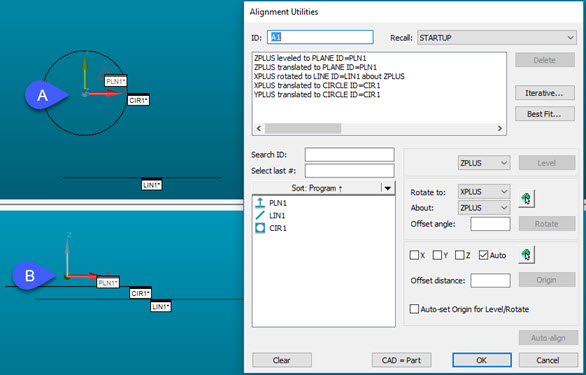
A la izquierda: Ventana gráfica con el triedro en la A) vista Z+ y B) vista Y-
A la derecha: Cuadro de diálogo Utilidades de alineación con la alineación actual
Cuando termine de seguir estas instrucciones, haga clic en el botón Aceptar para insertar la alineación en la ventana de edición.
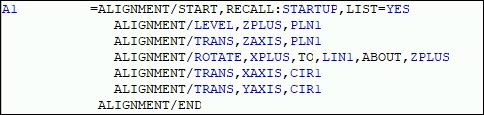
Ventana de edición con la alineación nueva
Un comando de alineación define la alineación para los comandos de elemento que aparecen debajo de él en la ventana de edición.
Si el cursor está en la alineación A1 o debajo de esta, en la lista Alineaciones de la barra de herramientas Valores se muestra A1, el nombre de la alineación nueva.
También puede utilizar el botón Alineación 3-2-1 ( ) de la barra de herramientas Asistentes para acceder al Asistente para alineación 3-2-1 de PC-DMIS.
Vaya al siguiente paso: "Establecer preferencias"