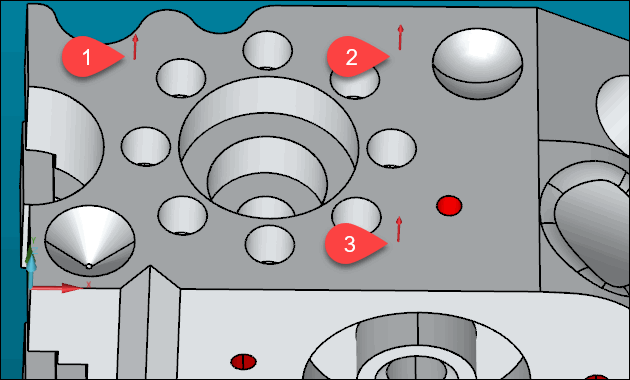
En primer lugar, tiene que seleccionar un elemento de plano. Para ello, debe tomar tres contactos o más en la superficie superior del modelo de CAD. En este ejemplo se utilizan tres contactos.
Las flechas rojas muestran las ubicaciones de los tres contactos en la superficie de la pieza.
Antes de tomar contactos, compruebe que PC-DMIS esté en modo Programación. Para ello, en la barra de herramientas Modos Gráfico, seleccione el botón Modo Programación ( ).
).
En la ventana gráfica, en la vista superior, haga clic en la superficie superior de la pieza para tomar un contacto. Este es el primer contacto.
Tome al menos tres contactos en la superficie superior, de manera similar a como se muestra en la imagen superior..
Los contactos deben formar un área o un triángulo imaginarios bien formados.
Los contactos deben estar repartidos.
A medida que toma contactos, PC-DMIS los almacena dentro de un búfer de contactos. Si toma un contacto defectuoso, pulse Alt + - (menos) en el teclado para suprimirlo del búfer de contactos. A continuación, puede volver a tomar el contacto.
Después del contacto final, pulse la tecla Fin para crear un elemento de plano a partir de los contactos.
PC-DMIS muestra una ID de elemento (PLN1) y un triángulo en la ventana gráfica. El triángulo de la ventana gráfica indica el elemento de plano medido.
Las imágenes siguientes y las demás imágenes de los otros elementos de alineación no muestran el modelo de CAD deliberadamente. De esa manera puede ver mejor lo que PC-DMIS inserta en la ventana gráfica cuando se crean estos elementos.
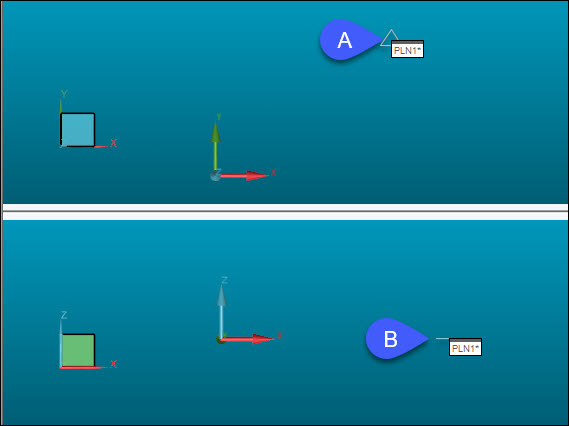
A: Elemento de plano en la vista Z+
B: Elemento de plano en la vista Y-
PC-DMIS también introduce un comando ELEM/PLANO en la ventana de edición.