Paso 12: Seleccionar elementos adicionales
Además de tomar contactos con la sonda para medir elementos, puede utilizar la función de QuickFeature (QuickFeatures) para añadir elementos a la rutina de medición. La función de QuickFeature constituye un método fácil de añadir elementos si tiene un modelo de CAD para la pieza.
Cara superior - Añadir patrón de orificios para pernos de ocho círculos (CIR2 - CIR9)
Este proceso añade ocho elementos de círculo adicionales a la rutina de medición a partir de un patrón de orificios para pernos.
En la barra de herramientas Modos Gráfico, seleccione Modo Traslación ( ).
).
En el modelo gráfico, haga clic en la cara superior para seleccionarla (1). Se resaltará en color azul claro.
Mantenga pulsada la tecla Mayús y pase el puntero por encima de un elemento circular pequeño. En este tutorial se utiliza el círculo más cercano al borde inferior de la cara superior. Con esta acción se resaltan todos los elementos circulares que tengan ese diámetro en esa superficie (2).
Una vez que todos esos elementos circulares se hayan resaltado en amarillo, haga clic en el elemento para crear los elementos circulares resaltados (3).
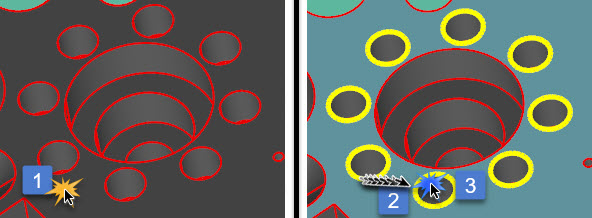
PC-DMIS inserta los ocho elementos de círculo (CIR2 a CIR9) en la ventana de edición.
- En el widget de estrategia de medición (si aparece), haga clic en el botón Aplicar todo para aceptar los elementos:

Cara superior - Añadir dos cilindros interiores grandes anidados (CIL1 y CIL2)
Este proceso añade a la rutina de medición dos elementos de cilindro anidados entre sí.
Haga clic en la superficie superior de nuevo para deseleccionarla.
Mantenga pulsada la tecla Mayús y pase el puntero por encima de la superficie interior del cilindro interior más grande. Puede que tenga que acercar la imagen de la pieza para seleccionar el cilindro.
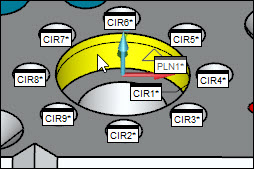
Cuando el cilindro se resalte en amarillo, haga clic en él para crear el elemento. PC-DMIS insertará CIL1 en la ventana de edición.
En el widget de estrategia de medición (si aparece), haga clic en Aplicar ( ) para aceptar el elemento.
Utilice la función de QuickFeature y repita los pasos anteriores en el cilindro interior anidado más pequeño:
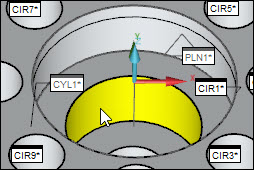
PC-DMIS insertará CIL2 en la ventana de edición.
Cara frontal - Añadir el cilindro exterior (CIL3)
Este proceso añade a la rutina de medición los elementos de cilindro exterior de la cara frontal.
Mantenga pulsada la tecla Mayús y pase el puntero por encima de la superficie exterior del cilindro exterior de la cara frontal.
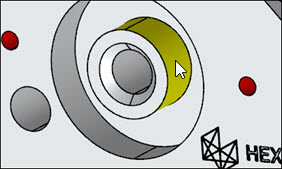
Cuando el puntero resalte el cilindro en amarillo, haga clic en el cilindro para crear el elemento. PC-DMIS insertará CIL3 en la ventana de edición.
En el widget de estrategia de medición (si aparece), haga clic en Aplicar () para aceptar el elemento.
Cara frontal - Añadir un cilindro interior (CIL4)
Este proceso añade a la rutina de medición los elementos de cilindro interior de la cara frontal.
En la cara frontal, localice el cilindro interior que está justo debajo del, y es perpendicular al, orificio central de la cara superior.
Mantenga pulsada la tecla Mayús y pase el puntero por encima de la superficie interior del cilindro.
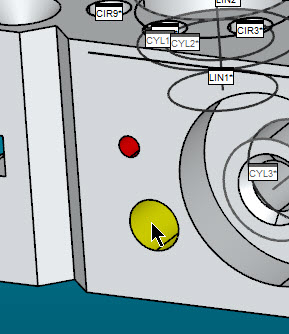
Cuando el puntero resalte el cilindro en amarillo, haga clic en el cilindro para crear el elemento. PC-DMIS insertará CIL4 en la ventana de edición.
En el widget de estrategia de medición (si aparece), haga clic en Aplicar () para aceptar el elemento.
Para obtener más información sobre la función de QuickFeature, consulte el tema "Crear QuickFeature" en el capítulo "Crear elementos automáticos" de la documentación de PC-DMIS principal.
Vaya al siguiente paso: "Construir nuevos elementos a partir de los ya existentes"
Temas relacionados:
Crear un círculo medido
Crear un cono medido