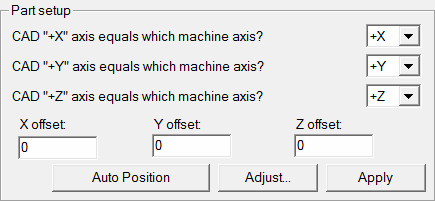
Área Configurar pieza
El área Configurar pieza de la ficha Pieza/Máquina es útil cuando se crea una rutina de medición y el sistema de coordenadas de CAD es diferente de la configuración de pieza de la máquina CMM.
Lista Eje "X+" CAD equivale a
Esta lista desplegable permite establecer la relación entre el eje X+ CAD y el eje de la máquina.
Lista Eje "Y+" CAD equivale a
Esta lista desplegable permite establecer la relación entre el eje Y+ CAD y el eje de la máquina.
Lista Eje "Z+" CAD equivale a
Esta lista desplegable permite establecer la relación entre el eje Z+ CAD y el eje de la máquina.
Cuadros Offset X, Offset Y, Offset Z
Estos cuadros le permiten introducir la distancia a la que PC-DMIS coloca el dibujo de CAD respecto al eje X, Y o Z. PC-DMIS desplaza el dibujo de CAD la distancia especificada a lo largo del eje X, Y o Z. Por ejemplo, si introduce 0,5 en este campo, la visualización íntegra de CAD en la ventana gráfica se desplaza a razón de 0,5 en la dirección del eje X.
Todos los elementos creados en la rutina de medición no se desplazan a lo largo del eje con el dibujo de CAD.
Botón Ajustar
El botón Ajustar abre el cuadro de diálogo Ajustar configuración de pieza.

Cuadro de diálogo Ajustar configuración de pieza
También puede utilizar este cuadro de diálogo para rotar o mover el modelo de CAD en incrementos, sobre y alrededor de los ejes XYZ de la máquina.
Si rota el modelo de CAD, los valores serán en grados de ángulo. Un valor de 360 tiene el mismo efecto que 0.
Si mueve el modelo de CAD, los valores están en las mismas unidades de medida que la rutina de medición. Por ejemplo, un valor de 2 significará 2 pulgadas o 2 milímetros, según las unidades de medida utilizadas en la rutina de medición.
Para ajustar el modelo de CAD sobre un eje o alrededor de un eje:
Haga clic en el cuadro adecuado.
Introduzca un nuevo valor. PC-DMIS mostrará dinámicamente el ajuste en la ventana gráfica.
Haga clic en Aceptar para aceptar los valores y cerrar el cuadro de diálogo.
PC-DMIS mantiene este ajuste a menos que se vuelva a importar el modelo de CAD de la pieza.
Botón Posición automática
El botón Posición automática coloca la pieza en la representación gráfica de la mesa de la máquina. La función Posición automática hace la mejor suposición de dónde debe colocar la pieza en la representación gráfica. Puede utilizar esta función para permitir que PC-DMIS determine dónde colocar la pieza en relación con la máquina CMM, o bien especificar una posición tecleándola en los campos de offset X, Y y Z. (Consulte el tema "Definir máquinas" en el capítulo "Definir el hardware" para obtener más información sobre cómo configurar la representación gráfica de la máquina CMM.)
Botón Aplicar
Cuando haga clic en el botón Aplicar, PC-DMIS aplicará inmediatamente los cambios realizados en los campos de offset X, Y o Z. También desplaza el dibujo a lo largo de los ejes correspondientes mientras mantiene el cuadro de diálogo abierto.