 ) y, a continuación, se selecciona una o varias tolerancias de GD&T para importarlas desde la ventana GD&T desde captura.
PC-DMIS utiliza este widget para importar tolerancias de GD&T de un dibujo a través del reconocimiento óptico de caracteres (OCR). El widget aparece si se selecciona el modo Selección de GD&T a partir de archivo () y, a continuación, se selecciona una o varias tolerancias de GD&T para importarlas desde la ventana GD&T desde captura.
Puede acceder a Modo Selección de GD&T (a partir de archivo) desde una de las ubicaciones siguientes:
Menú Archivo | Importar
A menudo, existen varios pasos con instrucciones sobre el widget de OCR para una definición de tolerancia de GD&T determinada. Por ejemplo, con frecuencia es necesario seleccionar primero uno o varios elementos de dátum del modelo de CAD y, más tarde, seleccionar los elementos considerados. Esas instrucciones y las selecciones que se realizan se repiten en varios pasos.
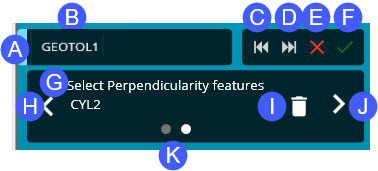
Widget de OCR para la tolerancia de GD&T resaltada
Esta asa permite arrastrar y recolocar el widget.
Elemento: Este cuadro define el nombre de la tolerancia o el paso de GD&T.
Atrás: Este botón solo aparece si hay varias tolerancias de GD&T en una página de archivo .pdf o una captura de varias tolerancias, y ha omitido una o más de ellas con el botón Omitir. Si, a continuación, hace clic en Atrás, el software vuelve a la tolerancia omitida y la resalta en la ventana Vista previa de la selección.
Omitir: Este botón aparece con una importación de archivo .pdf o con una captura de una o varias tolerancias de GD&T. Por omisión, para cada tolerancia, primero se definen los dátums (o los objetivos de dátum). En este caso, este botón omite la definición del dátum actual (o la definición de objetivos del dátum). Una vez que se haya desplazado a la fase de definición del resto de la tolerancia de GD&T, este botón omite la tolerancia de GD&T resaltada. A continuación, resalta la siguiente tolerancia de GD&T en una página de archivo .pdf o captura. En el caso de una importación de archivo, si solo hay una tolerancia de GD&T en una página, el software le solicita si desea proseguir en la página siguiente. Si ya no hay más páginas de archivo .pdf con tolerancias de GD&T, el software le solicita si desea salir del proceso de importación de GD&T. En el caso de un archivo importado, si tiene que volver a un elemento omitido en una página anterior, debe volver a iniciar la importación del archivo.
Cancelar: Este botón cancela el proceso de OCR y cierra el widget de OCR y la ventana Vista previa de la selección.
Aplicar: Este botón acepta los objetivos de dátum o los elementos para la tolerancia de GD&T y los desplaza a la siguiente pieza de la importación o a la siguiente tolerancia.
Este campo muestra las instrucciones para el paso actual. Tiene que utilizar QuickFeatures para seleccionar el elemento indicado en la ventana gráfica.
Anterior: Este botón retrocede un paso.
Eliminar: Este botón elimina el elemento seleccionado del paso actual.
Siguiente: Este botón acepta la selección del paso y avanza al paso siguiente de la definición. El software activa este botón una vez que se ha definido el número mínimo de elementos. La etiqueta temporal en la ventana gráfica se actualiza a medida que se avanza en la definición:
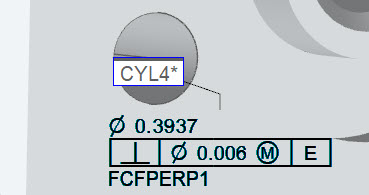
Etiqueta temporal
Estos puntos muestran el número de pasos para definir uno o varios datos o para definir una sola tolerancia de GD&T. El punto blanco indica el paso actual.
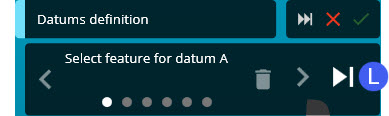
Omitir definición de elemento actual: Omite la definición del dátum actual.
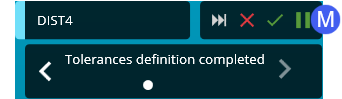
Pausa/Reanudar: El botón Pausa ( ) solo aparece si está procesando estos tipos de etiquetas:
Objetivos de dátum
Dimensiones de distancia lineal
Dimensiones de distancia de ángulo
Definir estos elementos puede ser un proceso complejo. Es posible que tenga que trabajar con alineaciones, elementos construidos o realizar otras acciones en PC-DMIS. El botón Pausa resulta de utilidad, porque hace una pausa en el proceso de importación para poder tener un acceso prácticamente total a PC-DMIS para finalizar la definición de la etiqueta.
En el caso de los objetivos de dátum, el software activa este botón después de que se hayan definido los diversos puntos de objetivo de dátum y de que el widget muestre "Definición de objetivos de dátums finalizada".
En el caso de las dimensiones de distancia, aparece una vez que se hayan definido ambos elementos y que el widget muestre "Definición de tolerancias finalizada".
Una vez acabada la definición de la etiqueta, puede hacer clic en Reanudar ( ) para continuar el proceso de importación.