Procedimiento de optimización de ruta
En este tema se muestra el procedimiento para optimizar la ruta con el cuadro de diálogo Optimizar flujo de trabajo de ruta. Se utilizan las opciones por omisión.
Este cuadro de diálogo consta de tres paneles. Los puntos en la parte inferior indican los paneles y en qué panel se encuentra. De izquierda a derecha, dichos puntos indican los paneles 1, 2, y 3.
Paso 1 - Establecer opciones (Panel 1)
El Panel 1 muestra las opciones que se pueden seleccionar, así como la configuración avanzada.
Seleccione Editar | Optimizar ruta o haga clic en Optimizador de ruta ( ) en la barra de herramientas QuickMeasure. Se abre el cuadro de diálogo Optimizar flujo de trabajo de ruta y la ventana de edición cambia para mostrar el modo Comando. Para obtener información sobre el cuadro de diálogo, consulte el tema "El cuadro de diálogo Optimizar flujo de trabajo de ruta".
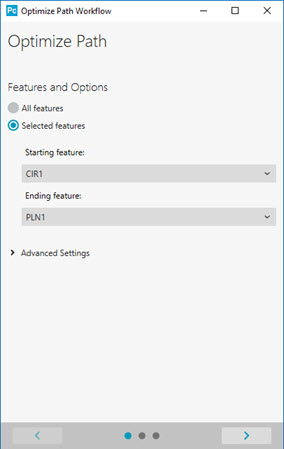
Cuadro de diálogo Optimizar flujo de trabajo de ruta (Panel 1)
En el panel 1, desde el área Elementos y opciones, elija entre optimizar la ruta de todos los elementos (Todos los elementos) o un subconjunto de un rango elementos (Elementos seleccionados).
Si elige Elementos seleccionados, elija un elemento inicial en la lista Elemento inicial. También puede elegir el elemento directamente desde la ventana gráfica.
Si elige Elementos seleccionados, elija un elemento final en la lista Elemento final. También puede elegir el elemento directamente desde la ventana gráfica.
También puede abrir el cuadro de diálogo con los elementos inicial y final ya seleccionados si los ha elegido antes en la ventana de edición.
En la ventana de edición, seleccione el primer elemento del rango.
Pulse Mayús.
Seleccione el último elemento del rango.
Seleccione Edición | Optimizar ruta.
Si es necesario, modifique elementos en Configuración avanzada.
Haga clic en el botón Siguiente ( ) para pasar al panel 2 del cuadro de diálogo. Se iniciará el proceso de optimización de ruta y se mostrará una barra de progreso.
La optimización de ruta efectúa cambios permanentes en la rutina de medición. Asegúrese de que las opciones sean las que desea en el primer panel antes de iniciar el proceso en el panel 2.
Una vez que finaliza el proceso de optimización, la única manera de deshacer la acción es seleccionando Archivo | Abandonar y cerrando la rutina sin guardarla.
El botón Anterior ( ) solo permanece activo hasta que finaliza el proceso de optimización. Una vez que el proceso finaliza, no se puede volver al primer panel.
Paso 2 - Ver los resultados (Panel 2)
El Panel 2 muestra cuánto ha mejorado la ruta.
En el panel 2, revise el gráfico circular y el valor de Más corta.
Haga clic en el botón Siguiente () para pasar al panel 3.
Paso 3 - Quitar puntas sin calibrar o que faltan (Panel 3)
El Panel 3 muestra el número de elementos sin puntas y el número de puntas sin calibrar.
Si tiene elementos sin puntas:
En la lista Elementos sin puntas, haga clic en cada elemento para verlo en la ventana gráfica y ver un ángulo de punta óptimo.
Utilice el área que hay encima de la lista Elementos sin puntas (el área en la que se halla la casilla Usar solo calibradas) y defina una punta para el elemento. Esta área presenta el mismo comportamiento que la barra de herramientas Seleccionar punta descrita en el capítulo "Usar barras de herramientas".
Haga clic en Aplicar para evaluar la nueva punta con los elementos restantes de la lista. Si esta nueva punta de sonda puede medir alguno de estos elementos, PC-DMIS la asigna a ese elemento y después elimina el elemento de la lista Elementos sin puntas.
Si desea volver a optimizar la ruta en función de las puntas nuevas, marque la casilla Realizar enrutamiento y haga clic en Aceptar.
Cuando haga clic en Aceptar, el cuadro de diálogo Resumen de optimización de ruta se cierra y se abre el cuadro de diálogo Insertar movimientos automáticamente. Utilice este cuadro de diálogo para insertar automáticamente comandos MOV/PUNTO entre los elementos. Para obtener más información, consulte el tema "Insertar movimientos sobre plano de seguridad automáticamente" en el capítulo "Insertar comandos de movimiento".
Si tiene puntas no calibradas:
En el área Puntas no calibradas, haga clic en una punta y haga clic en Calibrar punta para abrir el cuadro de diálogo Utilidades de sonda.
En el cuadro de diálogo Utilidades de sonda, haga clic en Medir para comenzar la calibración. Para obtener información sobre el uso del cuadro de diálogo Utilidades de sonda para calibrar la punta, consulte el tema "Medir" en el capítulo "Definir el hardware".
Cuando acabe, haga clic en Terminar ( ) para cerrar el cuadro de diálogo Optimizar flujo de trabajo de ruta.
Paso 4 - Aplicar movimientos sobre plano de seguridad
Si el cuadro de diálogo Insertar movimientos automáticamente se abre, puede utilizarlo para insertar movimientos entre elementos. Para obtener información, consulte "Crear automáticamente movimientos sobre plano de seguridad" en el tema "Insertar movimientos sobre plano de seguridad automáticamente" del capítulo "Insertar comandos de movimiento".
Paso 5 - Comprobar si hay colisiones
Siempre conviene comprobar si hay colisiones cuando la rutina de medición cambia. Para obtener más información, consulte "Detectar colisiones" en el capítulo "Editar la presentación de modelos CAD".
Durante la optimización
Durante la optimización de ruta, PC-DMIS tiene en cuenta el volumen de la máquina a medida que la optimización realiza las modificaciones por omisión siguientes:
PC-DMIS ordena los elementos por las puntas utilizadas para medirlos. No obstante, PC-DMIS no realiza la ordenación por los comandos ALINEACIÓN o CARGARSONDA.
PC-DMIS también ordena elementos contenidos en grupos.
Adicionalmente, PC-DMIS elimina todos los comandos MOV/PUNTO, pero conserva los comandos de movimiento u otros parámetros que pueden afectar a la medición, como la distancia de retracción, la distancia de precontacto, etc.
PC-DMIS determina la mejor ruta para la sonda en función de las distancias entre los elementos y el cambio de punta.
PC-DMIS añade dimensiones al final de la rutina de medición.
PC-DMIS añade los elementos construidos lo antes posible.
PC-DMIS se asegura de que los elementos que tienen la opción MEDREL no se midan antes de sus elementos relacionados.
PC-DMIS determina, a continuación, el mejor ángulo de punta para cada elemento. Por ejemplo, el ángulo de punta óptimo para un cilindro se basa en el vector del cilindro, que puede corresponder o no a un ángulo de punta exacto.
Si PC-DMIS no encuentra una punta apropiada, asigna a ese elemento una punta de T?A?B? en la rutina de medición. A continuación, añade ese elemento a Elementos sin puntas en el panel 3.
Los elementos contenidos en Configuración avanzada en el panel 1 pueden afectar al proceso y el procedimiento de optimización de ruta anterior. Para obtener información sobre dicha configuración y sus efectos, consulte "Configuración avanzada" en "El cuadro de diálogo Optimizar flujo de trabajo de ruta - Panel 1".