Seleccione Archivo | Direct CAD Interfaces | NX para abrir el cuadro de diálogo Importar.
Navegue hasta la carpeta que contiene el archivo que desea importar.
Seleccione una pieza NX (extensión .prt).
Haga clic en Importar para importar el archivo NX.
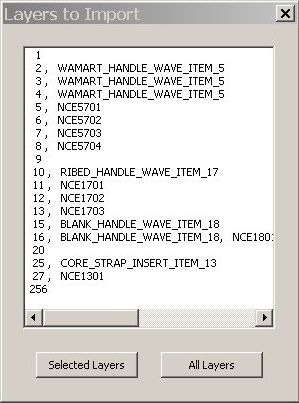
A continuación se abre el cuadro de diálogo Capas para importar. En él se muestran las capas que contienen datos CAD junto con los nombres de categorías de las capas.
Cuadro de diálogo Capas para importar
Para importar los datos CAD solamente en algunas capas, seleccione las capas necesarias y haga clic en Capas seleccionadas.
Para importar los datos CAD de todas las capas, haga clic en Todas las capas.
PC-DMIS importa las capas seleccionadas en el archivo .prt. Una barra de estado muestra el estado de la importación.
Utilice PC-DMIS de la forma habitual.
Durante el proceso de importación, puede utilizar el botón Cancelar para cancelar la importación. Si ya tenía cargado un modelo de CAD antes de importar, PC-DMIS conserva el modelo de CAD anterior.
Error de tiempo de espera agotado
Si NX tarda demasiado en conectarse, puede que el tiempo de espera se agote. Si esto sucede, PC-DMIS muestra el mensaje "Muy grave: Error de comunicación de NX". Cuando haga clic en Aceptar, el mensaje se cerrará. También se cerrará la DCI NX. Sin embargo, PC-DMIS permanece operativo. Para reiniciar la DCI NX, debe reiniciar primero PC-DMIS.
Puede controlar la cantidad de tiempo que debe transcurrir antes de que se agote el tiempo de espera de PC-DMIS con las entradas de registro PartLoadTimeout y CommandTimeout. Para obtener más información acerca de estas entradas del registro, consulte el tema "Modificar el registro".