Cuando PC-DMIS se inicie, seleccione Archivo | Teamcenter | Activado para establecer la conexión con Teamcenter. Si se abre el cuadro de diálogo Inicio de sesión en Teamcenter, escriba su nombre de usuario y su contraseña de Teamcenter.
Seleccione Archivo | Abrir para abrir una rutina de medición desde el Teamcenter.
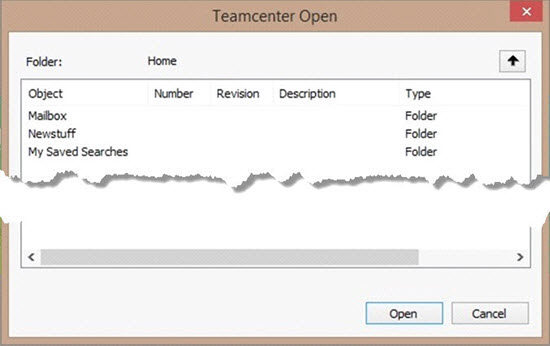
Si PC-DMIS establece una conexión con el Teamcenter, se abre el cuadro de diálogo Teamcenter abierto específico. Utilice el cuadro de diálogo como ayuda para navegar por la base de datos de Teamcenter. En él se muestra una lista de carpetas y archivos guardados en la base de datos.
Haga clic en el nombre de una carpeta para abrir esa carpeta. Haga clic en las carpetas necesarias para acceder a un directorio que contenga rutinas de medición de PC-DMIS.
Utilice la columna Tipo para ver con qué tipo de objeto está trabajando: Si el tipo es "Carpeta" significa que el objeto es una carpeta. Si el tipo es "Referencia a pieza" significa que el objeto es una rutina de medición. Cuando necesite subir a un directorio superior dentro de la lista de carpetas, haga clic en la flecha negra ascendente.
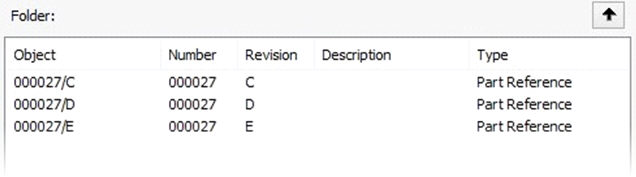
Seleccione una rutina de medición (una "Referencia a pieza") y haga clic en Abrir para abrir la rutina de medición en PC-DMIS.
Una vez que tenga un archivo abierto, continúe con el paso siguiente para cargar un modelo compatible de la base de datos de Teamcenter.