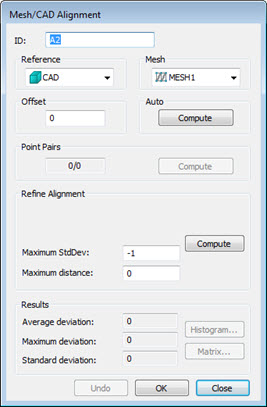
Vista por omisión del cuadro de diálogo Alineación malla/CAD
El cuadro de diálogo Alineación malla/CAD contiene estas opciones:
ID: Esta opción muestra la etiqueta de identificación de la alineación.
Referencia: Seleccione el objeto de referencia para la alineación, normalmente el propio CAD o una malla definida. La malla está alineada con la referencia seleccionada.
Malla: Esta lista permite elegir la malla que se utilizará en la alineación.
Offset: Esta opción define un valor de offset para un modelo de CAD de superficie y suele utilizarse con las piezas de chapa metálica. La aplicación de un valor de offset básicamente da al modelo de CAD de superficie un espesor para que pueda alinear los datos de la malla con una cara diferente que no está representada en el modelo de CAD de superficie. Por ejemplo, si tiene un modelo de CAD de superficie para la parte superior de una pieza pero desea alinearla con una superficie inferior correspondiente, podría aplicar un valor de offset del espesor de la pieza para alinear los datos escaneados con la parte inferior. Utilice un valor positivo si desea aplicar un espesor en la misma dirección que el vector perpendicular de superficie; utilice un valor negativo si desea aplicar un espesor opuesto a la superficie normal. Solamente está disponible para las alineaciones de malla a CAD.
Autom.: Esta área permite alinear automáticamente el CAD con la malla mediante el botón Calcular. Solamente está disponible para las alineaciones de malla a CAD.
Pares de puntos: Esta área permite crear una alineación aproximada basada en los puntos seleccionados del CAD que se corresponden con los puntos seleccionados de la malla. Una vez que tenga seleccionados los pares que necesita, haga clic en Calcular para realizar la alineación aproximada.
Hacer alineación más precisa: Esta área permite efectuar una alineación más precisa. Para las alineaciones de malla a malla solamente está disponible la opción Distancia máxima.
Según la alineación que se esté realizando, el área Hacer alineación más precisa del cuadro de diálogo puede contener los siguientes elementos:
Puntos totales: Este cuadro define el número de puntos aleatorios del muestreo utilizados para hacer más precisa la alineación. Este número debe tener el valor 3 como mínimo. Un número muy adecuado es alrededor de 200 puntos.
Iteraciones máximas: Este cuadro define el número de repeticiones que realiza el proceso para refinar la alineación.
Calcular: Este botón da comienzo al proceso de alineación precisa. Se muestra una barra de progreso en la barra de estado en la que se muestra el progreso del proceso a medida que se ejecutan las iteraciones de alineación.
Desviación estándar máx.: Es la desviación estándar máxima utilizada durante la ejecución de una alineación automática. Si se excede el valor introducido durante la ejecución del comando, se le pide que seleccione pares de puntos si lo desea en el CAD/nube de puntos. El valor -1 desactiva la función Desviación estándar máx.
Distancia máxima: Define la distancia máxima a la que PC-DMIS busca puntos de malla válidos en el CAD. Si no se introduce ningún valor, se utiliza el valor por omisión, que es 0 (cero), y la distancia máxima será la mitad de la distancia del cuadro delimitador de CAD.
Resultados: Esta área contiene los elementos siguientes:
Cuadros de información que muestran los valores de Desviación promedio, Desviación máxima y Desviación estándar de los datos de malla en comparación con los datos del modelo de CAD.
Histograma: Este botón toma una muestra aleatoria de puntos de la malla y los proyecta en el CAD. El cuadro de diálogo Histograma de alineación muestra las desviaciones para esa muestra.
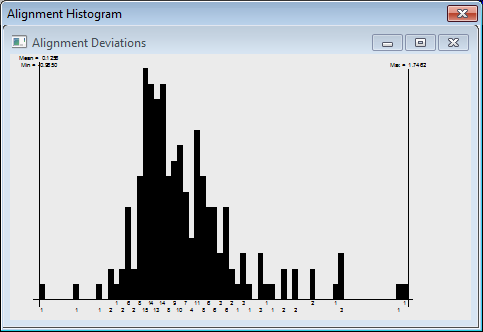
Cuadro de diálogo Histograma de alineación de ejemplo para la malla seleccionada
Matriz: Este botón muestra el cuadro de diálogo Matrices de alineación para la alineación de malla. Se muestran los valores numéricos de la alineación de malla en el offset y la matriz de rotación.
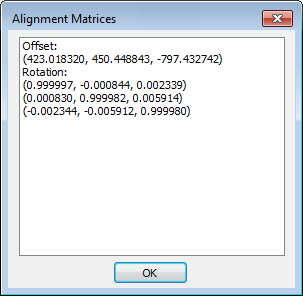
Cuadro de diálogo Matrices de alineación de ejemplo para la alineación