Cómo realizar un escaneado continuo con la sonda MI.Probe:
En el ejemplo siguiente, la pieza se alinea con el modelo de CAD y se han medido los elementos de la alineación.
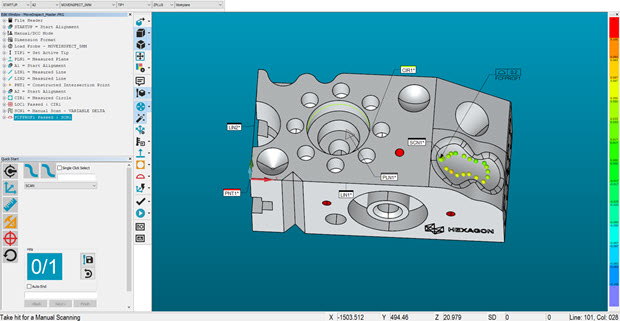
Ejemplo de rutina de medición de escaneado continuo con sonda MI.Probe
Se ha activado Buscar nominales en modo CAD desde la barra de herramientas Modo de sonda (Ver | Barras de herramientas | Modo de sonda) con la opción Los elementos utilizan colores de dimensión activada.
Para obtener detalles sobre la opción Buscar nominales en modo CAD, consulte el tema "Barra de herramientas Modo de sonda" de la documentación principal de PC-DMIS.
Para obtener detalles sobre la opción Los elementos utilizan colores de dimensión, consulte el tema "Los elementos utilizan colores de dimensión" en la documentación principal de PC-DMIS.
Se ha seleccionado un escaneado de contacto en la ventana de QuickStart.
Se ha activado el escaneado continuo desde la sonda MI.Probe y se ha medido un escaneado manual. Los puntos medidos se colorean en función de su desviación respecto del modelo de CAD.