Los dispositivos portátiles toman un solo contacto en el elemento para crear un elemento de círculo medido. Es lo que se denomina círculo "de un punto". Esto es útil cuando se intenta medir un orificio con una sonda cuyo tamaño de esfera es mayor que el diámetro del orificio y, por lo tanto, no cabe entera en el orificio y no puede tomar los tres contactos mínimos que se necesitan habitualmente. En este caso, PC-DMIS crea el elemento en la intersección del plano de trabajo (o el plano de proyección si está activo en ese momento un plano medido) y la esfera de la sonda.
Puede crear círculos de un punto medidos o automáticos:
Para crear un círculo medido de un punto, consulte "Crear un círculo medido de un punto".
Para crear un círculo automático de un punto, consulte "Crear un círculo automático de un punto".
Cuando no está disponible un elemento de plano medido
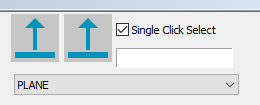
Si no está disponible un elemento de plano medido, PC-DMIS muestra un mensaje.
Si selecciona No, el tipo de elemento de referencia por omisión pasa a ser "PLANODETRABAJO".
Si elige Sí, PC-DMIS muestra el modo Inicio rápido para Medir plano para definir el elemento de referencia apropiado.
Modo Medir plano: cuadro de diálogo Inicio rápido
Una vez realizado el plano, el cuadro de diálogo Inicio rápido vuelve al modo Círculo medido. PC-DMIS Portátil añade automáticamente el plano medido en la lista de nombres de elementos de referencia y lo resalta en la ventana de edición.

Plano medido añadido a la lista de nombres de elementos de referencia de la ventana de edición
Crear un círculo medido de un punto
Seleccione Ver | Otras ventanas | Inicio rápido para tener acceso a la interfaz Inicio rápido. Los círculos medidos de un punto no funcionan con ningún otro método de creación.
En la barra de herramientas Medir, en Medir círculo, seleccione el elemento Medir círculo de un punto de la barra de herramientas.
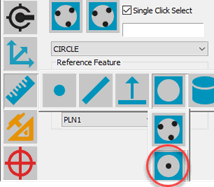
Icono Medir círculo de un punto
Coloque la sonda en el orificio y tome un solo contacto. PC-DMIS habilita el botón Finalizar.
Haga clic en Terminar. PC-DMIS crea el elemento en la intersección del plano de trabajo (o el plano de proyección si está activo en ese momento un plano medido) y la esfera de la sonda (consulte "Cómo funciona" a continuación).
Recuerde que el cálculo se realiza en la intersección de la punta de la sonda con el plano de trabajo o el plano de proyección. Si la esfera de la sonda está demasiado alta o demasiado baja, PC-DMIS genera un mensaje de error para indicar que ha fallado el elemento. Asimismo, tenga presente que si mide orificios mucho más pequeños que el diámetro de la sonda obtendrá un resultado menos exacto en el diámetro del círculo.
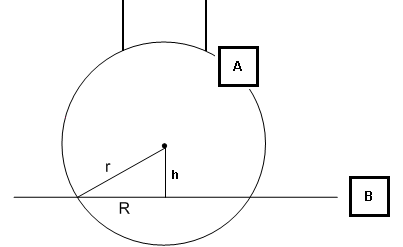
Vista lateral del plano de trabajo y de la esfera de la sonda
A: Esfera de la sonda
B: Plano de trabajo
h: Altura del centro de la esfera sobre el plano de trabajo
R: Radio del círculo medido
r: Radio de la esfera de la sonda
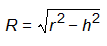
Si la esfera de la sonda está tan alta que r es menor que h, el cálculo de la intersección falla y PC-DMIS no resuelve el círculo. Si el centro de la esfera está por debajo del plano de trabajo (B), PC-DMIS tampoco resuelve el círculo.
Crear un círculo automático de un punto
De la misma manera que cuando se crea un círculo medido de un punto, la punta de bola debe ser más grande que el orificio que se mide, y el centro de la punta de la sonda no debe cruzar el plano de referencia cuando se crea un círculo automático de un punto. Este procedimiento utiliza el cuadro de diálogo Elemento automático, y requiere un plano de referencia para la superficie que contiene el orificio como elemento de muestra.
Para que los círculos automáticos de un punto funcionen, asegúrese de que ha desmarcado estas casillas de verificación en la ficha General del cuadro de diálogo Opciones de configuración (Edición | Preferencias | Configurar):
Utilizar widget de estrategia de medición
Utilizar el Editor de estrategias de medición
Para crear un círculo automático de un punto, siga estos pasos:
Cree un elemento de plano para la superficie que contiene el orificio.
Abra el cuadro de diálogo Elemento automático correspondiente a un círculo automático (Insertar | Elemento | Automático | Círculo).
Haga clic en un orificio en el CAD para definir los nominales del círculo.
En la ficha Propiedades de Contactos de muestra de contacto, seleccione Elemento de ejemplo.
En la lista Elemento de ejemplo, seleccione el plano de referencia para la superficie que contiene el orificio.
En la ficha Propiedades de ruta de contacto, asigne a Contactos el valor 1 y a Profundidad el valor 0 (cero).
Haga clic en Crear para crear el elemento automático de círculo y, a continuación, haga clic en Cerrar para cerrar el cuadro de diálogo.
Una vez que haya definido el círculo automático de un punto, puede utilizar la combinación Mayús+clic para definir más círculos en esa superficie.