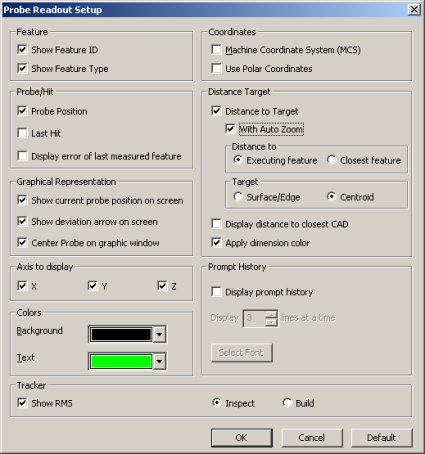
El cuadro de diálogo Configuración de ventana de coordenadas contiene diversas opciones que puede utilizar para trabajar con los trackers Leica. En este tema se tratan algunas opciones clave relacionadas con el uso del tracker Leica.
Para acceder al cuadro de diálogo Configuración de ventana de coordenadas, seleccione Edición | Preferencias | Configuración de ventana de coordenadas en la barra de menús. Para abrir este cuadro de diálogo directamente desde la ventana de coordenadas, haga clic con el botón derecho y seleccione Configurar. (Para obtener más información sobre el cuadro de diálogo Configuración de ventana de coordenadas, consulte el tema "Configuración de la ventana de coordenadas" en el capítulo "Establecer preferencias" de la documentación principal de PC-DMIS.)
Cuadro de diálogo Configuración de ventana de coordenadas
Mostrar ID de elemento: Muestra la ID del elemento que se está ejecutando o el elemento más cercano en función de la opción Mostrar distancia a CAD más cercano.
Mostrar tipo de elemento: Muestra el tipo del elemento que se está ejecutando.
Mostrar posición actual de la sonda en pantalla: Muestra una representación en 3D de la posición actual en la ventana gráfica.
Mostrar flecha de desviación en pantalla: Muestra una flecha tridimensional en la ventana gráfica que indica la dirección de la desviación. La punta de la flecha se coloca siempre en la ubicación de la sonda en el modo Inspeccionar o en el punto medido en el modo Construir.
Centrar sonda en ventana gráfica: La representación gráfica de la sonda actual siempre aparece en el centro de la ventana gráfica.
Distancia al objetivo: Se trata de una opción de ejecución solamente. En el modo Ejecutar, muestra la distancia desde la sonda hasta el elemento que se está ejecutando o el elemento más cercano en función de la opción Mostrar distancia a CAD más cercano.
Distancia a... Elemento en ejecución o Elemento más cercano: Esta opción permite mostrar la ID del elemento que se está ejecutando o la ID del elemento más cercano a la ubicación actual de la sonda. La distancia hasta ese elemento se actualiza en función del elemento seleccionado (en ejecución o más cercano).
Objetivo: Si se selecciona Centroide, se calcula la distancia hasta el centroide del elemento. Si se selecciona Superficie o Punto de borde, se calcula la distancia al punto, que se halla en el elemento en cuestión o en el elemento CAD más cercano al centroide.
Mostrar distancia a CAD más cercano: Muestra la distancia desde la sonda hasta el elemento CAD más cercano.
Aplicar color de dimensión: Esta casilla de verificación cambia los colores de los valores de desviación (distancia a los valores objetivo) para que concuerden con los colores de dimensión fuera de tolerancia.
Mostrar RMS: Muestra el valor RMS a medida que toma los contactos.
Modo Inspeccionar/Construir: Por omisión (modo Inspeccionar), PC-DMIS muestra la desviación (T) como Diferencia = Real - Nominal.
Modo Construir: el objetivo general es proporcionar desviaciones en tiempo real entre un objeto real y sus datos nominales o modelo de CAD. Esto permite posicionar la pieza en relación con los datos de diseño de CAD.
Esta opción muestra la distancia y la dirección necesarias para mover el punto medido y llegar a la posición nominal o Diferencia = Nominal - Real.
Cuando desplaza la pieza a su posición, PC-DMIS solamente muestra las desviaciones en tiempo real sin almacenar datos (sin tomar contactos). Una vez que la pieza está posicionada con una desviación razonable (por ejemplo, 0,1 mm), por lo general procederá a tomar contactos para medir la posición final del elemento.
Modo Inspeccionar: En este modo, se comprueba la posición de un objeto (punto, línea de superficie, etc.) y se compara con los datos del diseño.