
Cuadro de diálogo Mover elemento
El cuadro de diálogo Mover elemento está disponible cuando se utiliza un tracker Leica o un dispositivo de estación total Leica. PC-DMIS abre el cuadro de diálogo cuando se selecciona el icono de la barra de herramientas Mover elemento  en la barra de herramientas Operación del tracker o en la barra de herramientas Operación de la estación total. También puede seleccionar los elementos de menú Tracker | Mover elemento o Estación total | Mover elemento.
El cuadro de diálogo Mover elemento contiene las opciones Mover a y Apuntar a. Estos comandos se utilizan solo en la estación total Leica o en los dispositivos tracker Leica. Además de la posibilidad de movimiento estándar de otros sistemas DCC, el comando Apuntar a permite aprovechar las funciones únicas de estos sistemas tipo tracker utilizando el dispositivo como puntero láser para identificar directamente en la pieza la ubicación de los puntos que están fuera de tolerancia.
Mover a
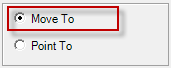
Esta opción permite mover el dispositivo a una ubicación específica en la que luego intentará encontrar un reflector.
Para mover a un punto, seleccione la opción Mover a y luego defina adónde debe moverse. Hay tres maneras de especificar esa ubicación.
Método 1: Teclee los valores en los cuadros X, Y y Z (o R, A y Z si utiliza la opción Polar).
Método 2: Seleccione el elemento al que desea a ir en la lista Elemento. Cuando seleccione el elemento, PC-DMIS rellenará los valores X, Y y Z de acuerdo con el centroide del elemento.
Método 3: Expanda el elemento seleccionando el símbolo + que tiene al lado para que se muestren los contactos en el elemento. El término "contactos" tal vez pueda inducir a error; se refiere al punto medido por el dispositivo láser. Seleccione uno de los contactos de la lista. PC-DMIS rellena los valores X, Y y Z para ese contacto.
Para mover al valor medido o al teórico para el punto, escoja la opción Teo o Med respectivamente.
Una vez que haya definido el comando, haga clic en Crear para insertar el comando en la ventana de edición.
MVF1 =MOVER ELEMENTO/MOVER A,CARTESIANA,TEO,<-36.3574,33.3898,-10.8127>,
FILTRO/NA,N PEOR/1,
MÉTODO APUNTAR A/NA,DEMORA EN SEG/0.0000,
REF/PNT1,
Cuando PC-DMIS ejecuta ele comando, el dispositivo se mueve automáticamente a la posición indicada e intenta encontrar un reflector. Si el software no encuentra el reflector, muestra un error en el que se indica que se ha agotado el tiempo de espera para la solicitud en AUT_FineAdjust ("AUT_FineAdjust - Request timed out"). Si hay un reflector cerca, puede utilizar el cuadro de diálogo de opciones de ejecución para detener la ejecución, ajustar la ubicación para que apunte más cerca del reflector y hacer clic en Continuar. Si no hay ningún reflector cerca, haga clic en Omitir para pasar al punto siguiente.
Apuntar a
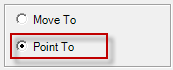
Para apuntar a diferentes contactos, el procedimiento es el mismo que el descrito antes en "Mover a", con algunas opciones más. Con Apuntar a también puede seleccionar las dimensiones disponibles en la rutina de medición. Si selecciona una dimensión, PC-DMIS muestra las áreas Filtro Apuntar a y Método Apuntar a. No es necesario que seleccione contactos individuales en la dimensión expandida. El software apunta a todos los contactos visibles en la dimensión, aunque puede utilizar el área Filtro Apuntar a para filtrar los contactos.
Filtro para apuntar

En el área Filtro apuntar a se muestran las opciones que controlan a qué contactos apuntará PC-DMIS. Las opciones son:
Todo: PC-DMIS apunta a cada punto de la dimensión.
Mín/Máx: PC-DMIS identifica solamente los puntos mínimo y máximo, y apunta a ellos.
Fuera de tolerancia: PC-DMIS apunta solamente a los puntos fuera de tolerancia.
N peores: PC-DMIS apunta a un número de "puntos peores". Estos puntos pueden estar dentro o fuera de tolerancia. Con ello se ordenan los datos según su proximidad a los valores teóricos.
Cuando se elige una opción del área Filtro Apuntar a, PC-DMIS actualiza la lista de contactos para la dimensión seleccionada en el cuadro de diálogo. Estos son los puntos a los que PC-DMIS dirige el rayo láser. Por ejemplo, si selecciona Mín/Máx, la lista de contactos de la dimensión seleccionada se actualiza para mostrar solamente dos contactos. Representan los puntos máximo y mínimo para esa dimensión. Si elige Todos, la lista se actualiza y muestra todos los contactos de entrada de esa dimensión.
Método Apuntar a
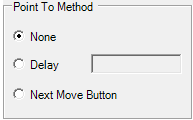
El área de método para apuntar permite indicar cómo recorrerá la lista de puntos el dispositivo. Las opciones son:
Ninguno: Esta opción pasa por cada uno de los puntos sin demora tan pronto como el dispositivo puede avanzar físicamente al punto siguiente. Además, esta opción no requiere entrada por parte del usuario para ir al punto siguiente.
Demora: Esta opción demora el tiempo de ciclo el número especificado de segundos. Cuando se ejecuta, el dispositivo apunta al primer punto de la lista, activa el láser y espera el tiempo especificado. Cuando transcurre este tiempo, el láser se desactiva, y el dispositivo pasa al punto siguiente y repite este proceso hasta que el software haya pasado por todos los puntos de la lista.
Botón Siguiente movimiento: Durante la ejecución, el software abre el cuadro de diálogo Ejecución Apuntar a en el que se muestra el índice del punto en la lista junto con su ubicación.
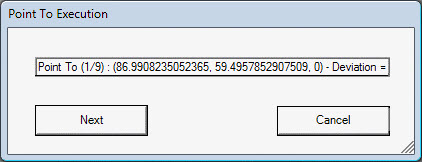
El cuadro de diálogo tiene los botones Siguiente y Cancelar. Estos botones le permiten controlar cuándo se pasa al siguiente punto de la lista. El dispositivo se mueve hasta el primer punto, activa el láser y espera a que se haga clic en Siguiente. Acto seguido pasa al punto siguiente de la lista.
Puede utilizar la ventana de edición para editar el comando. También puede seleccionar el comando en la ventana de edición y pulsar F9 en el teclado para editarlo.