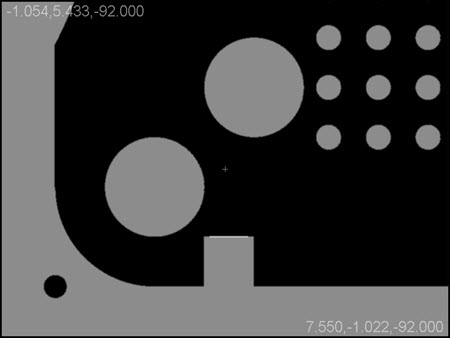
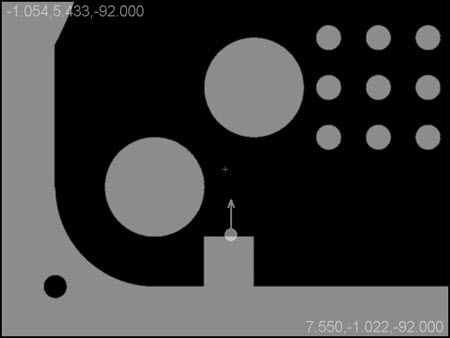
Ejemplo de elemento de línea detectado en la vista en directo:
No se admite el uso de QuickFeature en la vista en directo cuando PC-DMIS se ejecuta en modo offline o en modo de cámara de CAD.
Además, los QuickFeature en la vista en directo están diseñados para ser utilizados en las piezas que generan una imagen con bordes de alto contrate, iluminación uniforme y sin componentes espectrales de alta frecuencia significativos. Un ejemplo de ello son las piezas delgadas con retroiluminación o las piezas con iluminación en la superficie sin textura de superficie significativa.
Las reglas y los parámetros para crear QuickFeature en Vision en la vista en directo son idénticos a los de la vista CAD:
Las reglas y los parámetros se corresponden con la funcionalidad de QuickFeature de la vista CAD.
Con la tecla Mayús pulsada, desplace el punto del ratón por los elementos en la vista en directo para resaltarlos.
Haga clic en el elemento resaltado para crearlo en la vista en directo.
Según el elemento que haya resaltado en la vista en directo, al pulsar las teclas Ctrl + Mayús se crea un punto de borde o un punto de superficie (consulte más adelante las reglas y los parámetros que son específicos de la vista en directo).
Al igual que sucede con los parámetros de la vista CAD, Iluminación y Aumento utilizan sus valores actuales. Los parámetros de todos los demás elementos utilizan sus valores anteriores.
Las reglas y los parámetros siguientes se aplican únicamente cuando se utilizan QuickFeature de Vision en la vista en directo:
Para resaltar los elementos detectados, mantenga pulsada la tecla Mayús o las teclas Ctrl+Mayús y desplace el puntero del ratón en la vista en directo. Esta acción depende de si se activa la opción Saltar a borde con clics de ratón y del valor introducido para la propiedad Rango (píxeles) en el cuadro de diálogo Configuración de vista en directo. Para obtener información detallada sobre los valores de la vista en directo, consulte el tema "Configuración de la vista en directo".
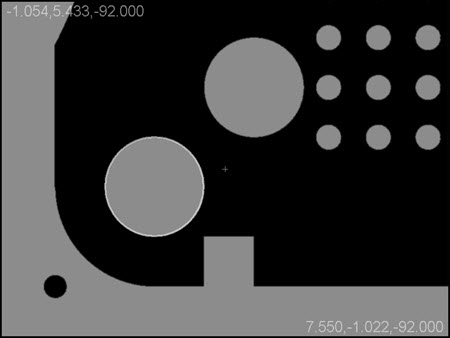
Cuando se detecte y se resalte un elemento de círculo o de línea, si pulsa las teclas Ctrl+Mayús, el elemento se convierte en un punto de borde.
Ejemplo de elemento de línea detectado en la vista en directo:
Ejemplo de elemento de círculo detectado en la vista en directo:
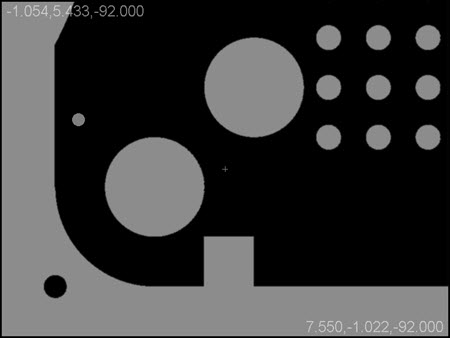
Cuando no se detecte ningún elemento de círculo o de línea, pero el cursor esté cerca de un borde, si pulsa las teclas Ctrl+Mayús, se detecta un punto de borde. Si no se detecta un borde, se resalta un punto de superficie.
Ejemplo de elemento de punto de superficie en la vista en directo:
Cuando hay un elemento resaltado y se hace clic en él para seleccionarlo, el elemento correspondiente se añade a la rutina de medición.
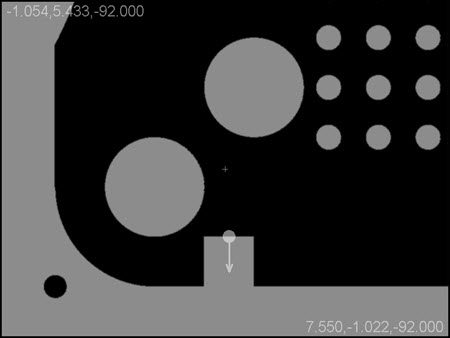
Al detectar y resaltar un punto de borde, su vector se define a partir del borde en la imagen de la vista en directo hacia el cursor. Si se crea un elemento de punto de borde, el vector resaltado correspondiente controla el vector de borde del elemento.
Ejemplos de elementos de punto de borde con posibles orientaciones de vector en la vista en directo:
Elementos rápidos de Vision compatibles en la vista en directo:
Función |
Método |
Círculo |
Para obtener información detallada sobre los métodos utilizados para crear QuickFeature, consulte el tema "Crear QuickFeature" en el capítulo "Métodos rápidos para crear elementos automáticos" de la documentación principal de PC-DMIS. |
Punto de borde |
|
Línea |
|
Punto de superficie |