En este tema se describen los diversos elementos de la pantalla disponibles en la ficha Visión.
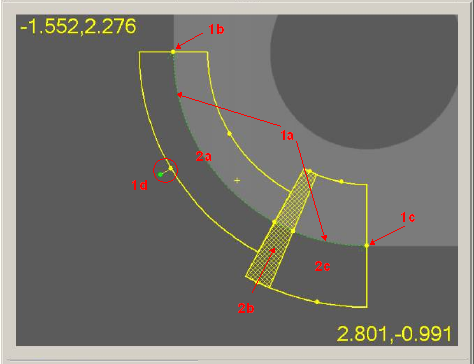
PC-DMIS Visión - Vista en directo en la que se muestra el tracker y los objetivos
Puede modificar los elementos de la ficha Visión haciendo clic y arrastrando las asas (puntos verdes o amarillos) a la ubicación deseada. Las asas pueden controlar el tamaño, la orientación y los ángulos inicial y final de los objetivos.
Tracker: Interfaz de usuario visual para los elementos. En el elemento de círculo ilustrado anteriormente, el tracker muestra el tamaño del círculo (1a - círculo con el punto verde entre las líneas de la rosquilla de color amarillo brillante) y permite cambiar el ángulo inicial (1b), el ángulo final (1c) y la orientación (1d - modificado arrastrando el asa en forma de punto de color verde al final de una línea).
Objetivo: Es una interfaz de usuario direccionable para la detección de puntos. Para cada región, puede controlar cada parámetro de objetivo haciendo clic en el objetivo o arrastrando las asas. Los parámetros de objetivo se cambian en la ficha Objetivos de contacto de Herramientas de sonda. En el elemento de círculo anterior, el círculo tiene tres objetivos (2a, 2b y 2c). Cada objetivo tiene parámetros de detección de puntos algo diferentes. 2a - configurado con una anchura de escaneado más reducida. 2b - configurado para NO detectar puntos.
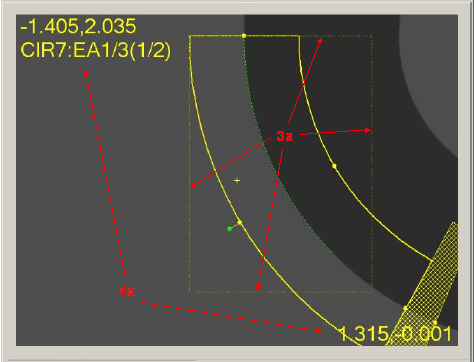
PC-DMIS Visión - Vista en directo en la que se muestran las coordenadas de las ROI y el CDV
ROI (regiones de interés): Durante la ejecución, PC-DMIS Visión puede verse en la necesidad de dividir un objetivo en varias partes de modo que cada parte quepa en el campo de visión (CDV). Las ROI se diferencian de los objetivos en el hecho de que los objetivos pueden ser más grandes que el campo de visión. No se produce interacción del usuario con las regiones de interés, excepto en el caso de algunos indicadores visuales (3a en la imagen anterior. El halo de AutoShutter de la parte superior izquierda perfila la región de interés; la parte de destino que cabe con seguridad en el campo de visión con este aumento).
Coordenadas del CDV: En la parte superior e inferior de la pantalla, los números superpuestos indican las posiciones X e Y de las esquinas superior izquierda e inferior derecha del CDV (4a en la imagen anterior). Al hacer clic con el botón derecho y arrastrar en la vista en directo, aparecen otros números entre corchetes que muestran la distancia que se desplazará la cámara. Se proporciona información adicional, en función de la ficha de Herramientas de sondas que esté seleccionada, pero en el ejemplo anterior se pueden ver el nombre de elemento y de objetivo.
AutoShutter y AutoCompass: De acuerdo con los valores de la vista en directo, los elementos manuales que mida con objetivos automáticos utilizarán las tecnologías "AutoShutter" y "AutoCompass". Para obtener más información sobre los valores de AutoShutter y AutoCompass que se encuentran en el cuadro de diálogo Configuración de vista en directo, consulte el tema "Configuración de la vista en directo".
Auto Compass: Guía al operador cuando mueva la plataforma para incluir el siguiente elemento en el campo de visión. Para ello se muestra una flecha y la distancia por recorrer.
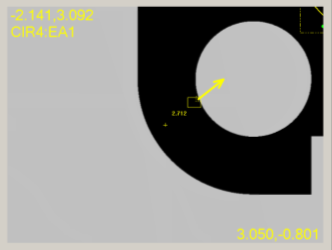
PC-DMIS Visión - Vista en directo en la que se utiliza AutoCompass
Debe mover la plataforma de modo que todo el rectángulo de líneas quepa holgadamente en el campo de visión.
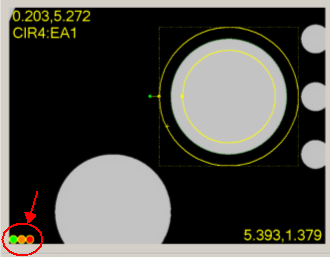
PC-DMIS Visión - Vista en directo en la que se muestra un semáforo de cuenta atrás
Auto Shutter: Una vez que el objetivo está dentro del campo de visión, se mostrará un contador de un color claro en la vista en directo (vea la imagen anterior). Comprueba la estabilidad de la plataforma antes de realizar la detección automática de los bordes en todos los objetivos que se encuentran en la vista en directo actual.
Si se detecta un movimiento de la plataforma durante la operación de AutoShutter, se descartan los puntos y se reinicia automáticamente el semáforo de cuenta atrás para medir de nuevo.
Gráfica de enfoque: Cuando ejecuta un enfoque de punto de superficie, de Herramientas de sonda, o SensiFocus, el software dibuja una gráfica de los datos de enfoque. El software la dibuja a la derecha o a la izquierda del objetivo, según el espacio disponible. Si no hay suficiente espacio al lado del objetivo, el software dibuja la gráfica en la esquina superior derecha. Cuando se cambia el tamaño del objetivo, se mueve la plataforma o se pulsa la tecla Mayús, la gráfica no se dibuja.