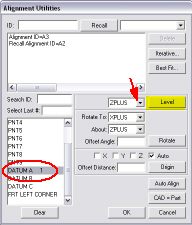
Dado que los elementos que conforman las alineaciones DCC se han medido bajo el control del PC y se utilizará la esquina exacta, esta alineación será más precisa de por sí.
Para crear una alineación DCC:
Seleccione la opción de menú Insertar | Alineación | Nuevo. Aparecerá el cuadro de diálogo Utilidades de alineación.
En la lista de elementos, seleccione DÁTUM A.
Para nivelar el plano con el plano Z+, abra el cuadro desplegable Nivelar y seleccione Z+.
Haga clic en el botón Nivelar. Con ello se nivela el plano con el eje Z+.
Seleccione DÁTUM B en la lista de elementos para rotar el eje X+ alrededor del eje Z+.
En el cuadro desplegable Rotar a, seleccione X+.
En el cuadro desplegable Alrededor de, seleccione Z+.
Haga clic en el botón Rotar.
Seleccione ESQUINA IZQ FRENTE en l lista de elementos para establecer el origen XYZ.
Seleccione las casillas de verificación que hay junto a  X e Y.
Haga clic en el botón Origen.
Seleccione DÁTUM A.
Marque la casilla de verificación que hay junto a Z.
Haga clic en el botón Origen otra vez.
Teclee ABC en el cuadro ID como nombre de la alineación.
Haga clic en Aceptar para salir.