Para crear una muesca de Visión, haga lo siguiente:
Para máquinas que admitan movimiento DCC, seleccione Modo DCC
si desea crear y medir muescas en modo DCC.
Seleccione Muesca automática
en la barra de herramientas Elemento automático. También puede seleccionar la opción de menú Insertar | Elemento | Automático | Muesca. Con ello se abre el cuadro de diálogo Elemento automático (muesca).
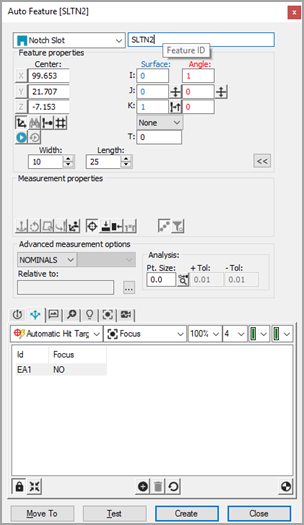
Cuadro de diálogo Elemento automático de muesca de Vision
Con el cuadro de diálogo Elemento automático abierto, seleccione una muesca de una de las dos maneras siguientes:
Método de selección CAD: En la ficha CAD, haga clic una vez cerca del borde de la muesca en la superficie CAD para establecer la ubicación de la muesca.
Método de selección de objetivo: En la ficha Visión, haga clic en cinco puntos del modo siguiente: dos puntos (1 y 2) en el borde opuesto a la abertura; dos puntos (3 y 4) en cada uno de los lados paralelos de la muesca; un punto (5) en el borde exterior de la muesca. Con ello se establece la ubicación de la muesca. Ajuste el aumento y la iluminación según convenga.
Haga clic tan cerca del elemento CAD como sea posible para asegurarse de que PC-DMIS no selecciona un elemento incorrecto.
PC-DMIS Visión coloca de forma automática los datos nominales de la muesca en el cuadro de diálogo Elemento automático. Se muestran automáticamente los objetivos de contacto de la muesca.
Ajuste la información nominal del cuadro de diálogo Elemento automático para que concuerde con los valores teóricos de la muesca. Asimismo, ajuste los valores de las Herramientas de sonda según sea necesario.
Haga clic en Prueba para probar la medición de la muesca.
Haga clic en Crear en el cuadro de diálogo Elemento automático para añadir la muesca a la rutina de medición.
Guarde la rutina de medición para su posterior ejecución. Consulte "Nota sobre la ejecución de las rutinas de medición de Vision".