Perfil bidimensional de Vision
PC-DMIS tiene una opción para alternar entre el perfil bidimensional heredado y la última versión del perfil bidimensional. Para obtener más detalles, consulte el tema "Usar perfil bidimensional heredado" del capítulo "Dimensionar elementos en la documentación principal de PC-DMIS.
Perfil bidimensional heredado
Para crear un perfil bidimensional heredado:
Para máquinas que admitan movimiento DCC, seleccione el icono Modo DCC  si desea crear y medir elementos de perfil bidimensional en modo DCC.
Para abrir el cuadro de diálogo Elemento automático (Perfil bidimensional), seleccione el icono Perfil 2D automático  en la barra de herramientas Elemento automático. También puede seleccionar la opción de menú Insertar | Elemento | Automático | Perfil bidimensional.
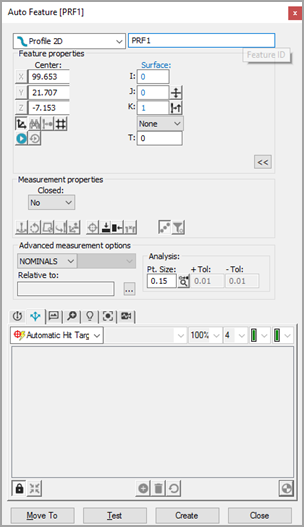
Cuadro de diálogo Elemento automático de perfil bidimensional de Vision
Con el cuadro de diálogo Elemento automático abierto, seleccione un perfil bidimensional de una de las dos maneras siguientes:
Método de selección CAD: En la ficha CAD, haga clic una vez (en modo Superficie) cerca del borde del perfil bidimensional en la superficie CAD para establecer la ubicación del perfil bidimensional. En modo Curva, primero tiene que seleccionar cada una de las entidades CAD que constituyen la forma del elemento.
Método de selección de objetivo: En la ficha Visión, haga clic en suficientes puntos para definir la forma del perfil, de modo que cada par de puntos quede unido por un arco o una línea. Puede insertar más puntos posteriormente haciendo clic con el botón derecho en el objetivo y seleccionando Insertar segmento nominal. Asimismo, también puede hacer doble clic en la ficha Visión para rastrear el borde. Consulte el tema "Usar el rastreador de bordes de perfiles bidimensionales". Con ello se establece la ubicación del perfil bidimensional. Ajuste el aumento y la iluminación según convenga.
Haga clic tan cerca del elemento CAD como sea posible para asegurarse de que PC-DMIS no selecciona un elemento incorrecto.
PC-DMIS Visión coloca de forma automática los datos nominales del perfil bidimensional en el cuadro de diálogo Elemento automático. Se muestran automáticamente los objetivos de contacto del perfil bidimensional.
Se muestran automáticamente los objetivos de contacto para todos los elementos (excepto para el perfil bidimensional). En el caso del perfil bidimensional, es necesario hacer clic en el botón Mostrar objetivos de contacto del cuadro de diálogo Elemento automático cuando se ha definido la posición nominal del perfil. Consulte el tema "Clics necesarios para los elementos compatibles".
Ajuste la información nominal del cuadro de diálogo Elemento automático para que concuerde con los valores teóricos del perfil bidimensional. Asimismo, ajuste los valores de las Herramientas de sonda según sea necesario.
Haga clic en Prueba para probar la medición del perfil bidimensional.
Haga clic en Crear en el cuadro de diálogo Elemento automático para añadir el perfil bidimensional a la rutina de medición.
Guarde la rutina de medición para su posterior ejecución. Consulte "Nota sobre la ejecución de las rutinas de medición de Vision".
Más:
Usar el rastreador de bordes de perfiles bidimensionales
Perfil bidimensional no heredado (más reciente)
La versión más reciente del perfil bidimensional tiene las siguientes capacidades:
Selección de vista en directo
Puede programar un elemento de perfil bidimensional haciendo doble clic cerca del borde del elemento en la vista en directo. PC-DMIS Visión rastrea automáticamente el borde del elemento y mueve la plataforma de la máquina en una máquina DCC si es necesario.
Reglas de los clics para iniciar el rastreador de bordes
Cuando haga doble clic en un borde, PC-DMIS Visión trazará alrededor del borde seleccionado e intentará volver a la posición inicial.
Si hace un solo clic en un punto antes de hacer doble clic, el punto en que ha hecho un clic es el punto inicial y el punto en el que ha hecho doble clic es el punto final objetivo.
Si hace clic en dos puntos antes de hacer doble clic, el primer clic define el punto inicial y el segundo, la dirección en la que se continuará el rastreo. La posición en la que haya hecho doble clic será el punto final.
En la primera ejecución, puesto que no hay datos nominales y si no está seleccionado el modo Maestro, se mostrará un cuadro de diálogo indicando que es necesaria la ejecución en modo Maestro. Después se le pedirá que pase al modo Maestro. Todas las ejecuciones subsiguientes se compararán con estos datos.
Si desea volver a definir los datos maestros, puede cambiar el modo de medición a Maestro en la ventana de edición (o pulsar F9 en el elemento) y seleccionar MAESTRO en el cuadro de diálogo; con ello se abre otro cuadro de diálogo en el que se le pregunta si desea sustituir los datos nominales existentes.
Selección de vista CAD
Establezca la opción Cerrado en la sección Propiedades de la medición del cuadro de diálogo de elemento en Sí para programar un elemento de perfil bidimensional.
Cerrado: Si se establece esta opción de Propiedades de la medición en Sí, se permite un solo clic en el CAD. Ya no son necesarios varios clics.
Cerrado: Si se establecen las Propiedades de la medición en Sí, se permite un solo clic en el CAD. El segundo punto define la dirección y el tercer punto define el punto final.
Si se crea un elemento de perfil bidimensional a partir de CAD, siempre utilizará el CAD como nominal.
PC-DMIS utilizará los objetos CAD como nominales con independencia de la elección de modo (Nominal, Maestro o Buscar nominales) en la sección Opciones de medición avanzadas del cuadro de diálogo Elemento automático. Aunque se cambie la opción del modo, el elemento continúa utilizando el objeto CAD como nominal.
Los objetivos se pueden editar después de crear el nuevo perfil bidimensional en la vista CAD o la vista en directo haciendo clic con el botón derecho dentro del objetivo para que se muestre un menú. Seleccione o deseleccione la opción Editar segmentos nominales para activar o desactivar la edición de segmentos nominales. Esta función permite ajustar o suprimir los objetivos existentes o insertar objetivos adicionales.
Notificar las condiciones del material correctamente cuando se crea un perfil bidimensional de Vision en un modelo de alambre de CAD
Para asegurar que se representen las condiciones del material correctas al crear un perfil bidimensional de Vision en un modelo de alambre de CAD:
Perfil exterior: Deben tomarse los puntos Primero, Dirección y Final en sentido horario.
Perfil interior: Deben tomarse los puntos Primero, Dirección y Final en el sentido antihorario.
Un contorno cerrado en un modelo de CAD de alambre debe considerarse un contorno abierto ateniéndose a la convención sentido horario o antihorario. Una vez programado con la dirección correcta, seleccione la opción Contorno en el cuadro de diálogo para cerrarlo.
Para crear un perfil bidimensional de Vision en un modelo de CAD de superficie, cree los perfiles exterior e interior en sentido horario o antihorario; las condiciones del material son correctas con toda seguridad.