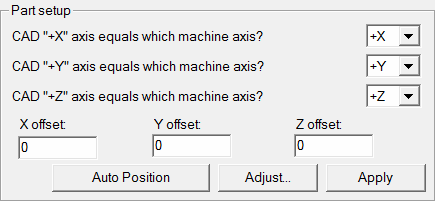
Parça Ayarı alanı
Parça/Makine sekmesinin Parça Ayarı alanı bir ölçüm yordamı oluşturduğunuzda ve CAD koordinat sistemi CMM parça ayarından farklı olduğunda kullanışlıdır.
CAD "+X" ekseni eşittir listesi
Bu açılır liste, CAD X+ ekseni ve makine ekseni arasındaki ilişkiyi ayarlamanızı sağlar.
CAD "+Y" ekseni eşittir listesi
Bu açılır liste, CAD Y+ ekseni ve makine ekseni arasındaki ilişkiyi ayarlamanızı sağlar.
CAD "+Z" ekseni eşittir listesi
Bu açılır liste, CAD Z+ ekseni ve makine ekseni arasındaki ilişkiyi ayarlamanızı sağlar.
X ofset kutusu, Y ofset kutusu, Z ofset kutusu
Bu kutular, PC-DMIS yazılımının, X, Y veya Z ekseni boyunca CAD çizimini ofsetleyeceği mesafeyi girmenizi sağlar. PC-DMIS, CAD çizimini X, Y veya Z ekseni boyunca belirlenen mesafede kaydıracaktır. Örneğin, X alanına .5 değerini girerseniz, Grafik Görüntüleme penceresindeki tüm CAD görüntüsü mesafeyi X yönünde .5 kadar kaydıracaktır.
Ölçüm yordamı içinde oluşturulan tüm özellikler, CAD çizimi ile birlikte eksen boyunca kaymayacaktır.
Ayar düğmesi
Ayar düğmesi Parça Ayarını Ayarla iletişim kutusunu açar.
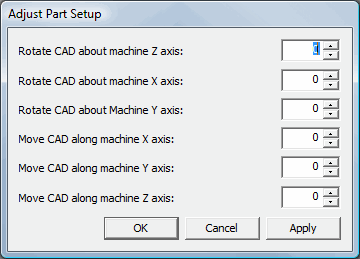
Parça Ayarını Ayarla iletişim kutusu
Bu iletişim kutusunu, CAD'i artışlı bir şekilde makinenin XYZ eksenleri çevresinde ve boyunca döndürmek veya hareket ettirmek için kullanabilirsiniz.
CAD'i döndürüyorsanız, o zaman değerler açı dereceleri olacaktır. 360 değeri 0 ile aynı etkiye sahip olacaktır.
CAD'i hareket ettiriyorsanız, o zaman değerler ölçüm yordamının ölçü birimlerinde olacaktır. Örneğin, 2 değeri, ölçüm yordamınızda kullanılan ölçü birimine bağlı olarak 2 inç veya 2 milimetre anlamına gelebilir.
CAD'i bir eksen boyunca veya çevresinde ayarlamak için:
İlgili kutuyu tıklayın.
Yeni bir değer girin. PC-DMIS Grafik Görüntüleme penceresindeki ayarı dinamik olarak gösterir.
Değerleri kabul etmek ve iletişim kutusunu kapatmak için Tamam öğesini tıklatın.
PC-DMIS, siz parçanın CAD modelini yeniden almazsanız, bu ayarı koruyacaktır.
Oto Konum düğmesi
Otomatik Konum düğmesi, parçayı makine masasının grafik sunumu üzerine konumlandırır. Otomatik konum, grafik temsili üzerinde parçanın nereye konumlandırılacağını en iyi şekilde tahmin eder. Bu işlevi kullanarak PC-DMIS'in parçayı CMM'ye göreli olarak nereye koyacağını belirlemesini sağlayabilirsiniz veya XYZ ofset alanlarını kullanarak kendi konumlandırmanızı yazabilirsiniz. (CMM'nin grafik sunumunu ayarlama konusunda daha fazla bilgi için "Donanım Tanımlama" bölümünde "Makineleri Tanımlama" konusuna bakın.)
Uygula düğmesi
Uygula düğmesini tıklattığınızda PC-DMIS anında X, Y veya Z Ofseti alanlarında yapılan değişiklikleri uygular. Ayrıca, iletişim kutusunu açık tutarak çizimi uygun eksen (eksenler) boyunca kaydırır.