CAD hizalamasına bir Nokta bulutu oluşturmak için aşağıdakileri yapın:
Grafik Görüntüleme penceresinde bir CAD modeli ölçüm yordamında ise bir COP komutu bulunduğundan emin olun. PC-DMIS, nokta bulutlarını CAD'e hizalamak için bu öğeleri gerektirir.
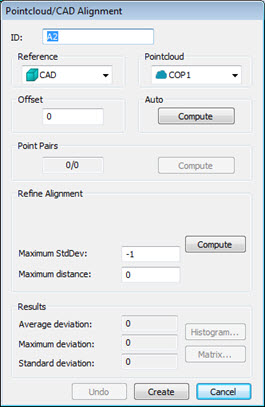
Ekle | Nokta Bulutu | Hizala menü seçeneğini seçin. ALIGNMENT/START ile ALIGNMENT/END komutları arasındaki Düzen penceresinin Komut moduna COPCADBF komutunu girerek bu iletişim kutusuna da erişebilirsiniz. Bu, Nokta Bulutu/CAD Hizalama iletişim kutusunu açar.
Nokta Bulutu/CAD Hizalaması iletişim kutusu
Hizalama iletişim kutusunun tam açıklaması için, PC-DMIS Laser dokümantasyonundaki "Nokta Bulutu/CAD Hizalaması İletişim Kutusu Açıklaması" konusuna bakın.
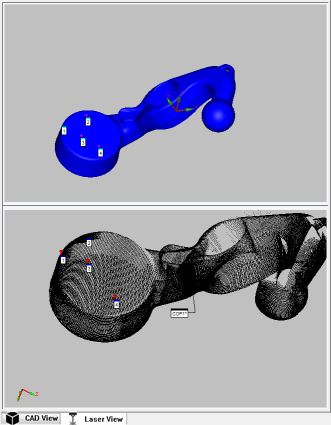
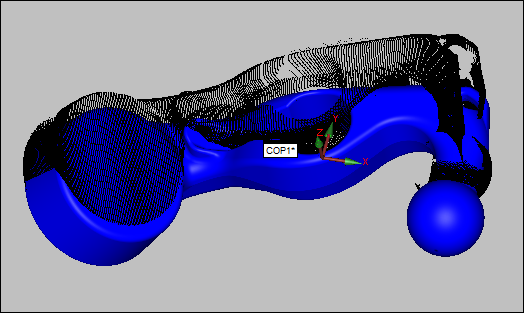
CAD modelinin ve nokta bulutlarının geçici ayrılmış ekran görünümü Grafik Görüntüleme penceresinde görünür. Hizalamanın yapıldığını görmeniz için bu bölünmüş ekran görünümü kullanabilirsiniz. Referans açılır listesinden referans noktanızı seçin - genellikle CAD'in kendisi veya tanımlanmış bir COP mevcut olur.
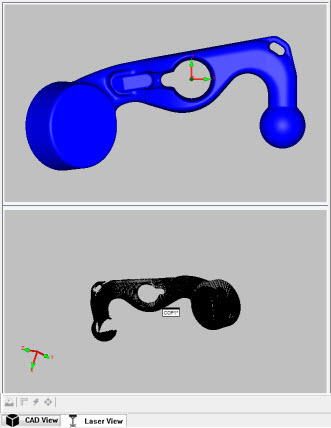
CAD modelini üstte, nokta bulutunu altta gösteren bölünmüş ekran görünümü
Ölçüm yordamınızda birden fazla nokta bulutunuz varsa, Nokta Bulutu listesinden noktalar bulutunu seçin.
Hizalamayı gerçekleştirin:
Otomatik kısmında Hesapla düğmesini tıklatın. Bunu yalnızca parçanın harici yüzlerinin tam taraması olduğunda kullanmanız gerekir. Bu, otomatik olarak Nokta Bulutunun CAD'e bir hizalamasını ve ayrıca hizalama oluşturulurken düzeltme gerçekleştirir.
Gerekirse hizalamayı daha da geliştirmek için nokta bulutunu CAD'e yeterince yakına getirir (zaten yakında değilse) yaklaşık bir hizalama gerçekleştirmek için ilk olarak Nokta Bulutu/CAD Çiftleri alanını kullanın. Nokta bulutu tamamlanmış değilse veya bir fikstür, tablo ve benzerine ait taranmış veriler içeriyorsa bu tip bir hizalama kullanmalısınız.
Nokta bulutu üzerinde istediğiniz sayıda noktayı tıklayın.
CAD modeli üzerinde ilgili konumları tıklayın. 

Modelin ve nokta bulutunun farklı alanlarında ne kadar çok nokta alırsanız kaba hizalama o kadar iyi olur.
Yaklaşık hizalamayı oluşturmak için Hesapla'yı tıklayın.
Daha sonra, hizalamanızı düzenlemek istediğinizde Hizalamayı Düzenle alanını kullanın, bu sayede nokta bulutunu CAD modelinizin daha yakınına getirirsiniz. İyi bir İnce Hizalama elde etmek için nokta bulutu noktaları, ilk kaba hizalama boyunca CAD noktalarına yeteri kadar yakın olmalıdır.
Toplam Noktalar içindeki her bir tekrarda kullanmak üzere rastgele toplam örnek nokta sayısını tanımlayın.
Maksimum Yinelemeler kutusunda yineleme sayısını tanımlayın.
Maksimum StndSapma kutusunu kullanarak nokta bulutu ve CAD modeli arasındaki otomatik hizalama yürütmesi için maksimum standart sapmayı tanımlayın. Otomatik hizala komutu yürütüldüğünde, Nokta bulutu/CAD sapmalarının standart sapması tanımlanan maksimum değerden büyükse, daha iyi bir hizalama elde etmek için nokta çiftlerini seçebilirsiniz. Varsayılan -1 değeri, sınırsız bir izin verilen standart sapmaya eşdeğerdir.
En uygun yordamlarında kullanmak için noktaların CAD'den maksimum uzaklığını tanımlayın. Varsayılan değer 0'dır. Bu durumda, PC-DMIS nokta bulutunun boyutuna göre dahili bir maks mesafe kullanılır.
Hizalamayı düzenlemek için Hesapla'yı tıklayın.
Nokta bulutunun bir kısmı CAD ile düzgün hizalanmazsa, Geri Al düğmesini tıklatabilir ve ek parametrelerle aynı hizalama türünü kullanarak hizalamayı yeniden hesaplayabilirsiniz. Ya da farklı bir hizalama deneyebilirsiniz.
Bir sac parçasını temsil eden bir yüzey modeliniz varsa ve ofset yüzleriyle hizalamak istiyorsanız, sac parçasının sabit kalınlığını temsil eden bir Ofset değeri tanımlayın.
Nokta bulutunun CAD ile ne kadar iyi hizalandığını belirlemek için Sonuçlar alanını kullanın. Gerekirse hizalamayı iyileştirmek için Ofset veya İnce Hizalama değerlerinde değişiklikler yapın. Herhangi bir değişiklik yapılırsa, yeni değerlerle hizalamayı yeniden oluşturmak için Hesapla düğmesini tıklattığınızdan emin olun.
Hizalamadan memnun kaldıysanız, Oluştur'u tıklayın. PC-DMIS, geçici bölünmüş ekran görünümünü kapatır ve COPCADBF komutunu Düzen penceresine yerleştirir. Bkz. "COPCADBF Komutu Modu Metni" konusu.
Eğer gerekirse, nokta bulutunu CAD modeli ile hizalamak için kullanılan noktalar kılavuzu arasındaki mesafeyi tanımlamak için CadGridSizeForPointcloudCadAutoAlignment kayıt girişini ayarlayabilirsiniz.