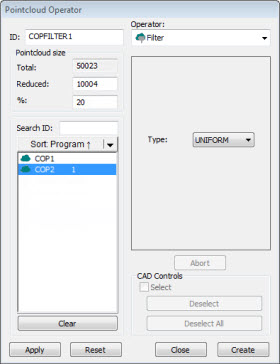
Nokta Bulutu Operatörü iletişim kutusu - FILTER Operatörü
FILTER işlemi, verileri noktaların daha küçük bir alt kümesine filtreler.
Bir nokta bulutuna FILTER işlemini uygulamak için, Nokta Bulutu araç çubuğunda Nokta Bulutunu Filtrele'yi ( ) tıklatın veya İşlem | Nokta Bulutu | Filtrele'yi seçin.
FİLTRE operatörü şu seçeneklere sahiptir:
Tür - Uygulanacak filtre operatörü türünü gösterir:
UNIFORM – Bu seçenek, X, Y ve Z yönlerinde noktaların düzgün dağıtılmış bir alt kümesini oluşturur. 2B'deki normal bir kılavuzla aynı efekti üretir, ancak bu durumda efekt 3B bir kılavuzdur.
CURVATURE – Bu seçenek, genellikle yüzeyin kenar, köşe ve yüksek derecede eğri alanlarının çevresinde olmak üzere tahmin edilen en yüksek eğriliğe sahip noktaların bir alt kümesini oluşturur.
RANDOM – Bu seçenek, nokta bulutunda noktaların rastgele dağıtılmış bir alt kümesini oluşturur.
DISTANCE – Bu seçenek, birbirinden en az belirtilen Uzaklık değeri kadar aralıklı olan noktaların bir alt kümesini oluşturur.
Mesafe - MESAFE'yi seçtiğinizde, bu kutuya girdiğiniz değer mesafe filtresi için mesafeyi belirtir.
OLAY AÇISI - Bu seçenek, lazer sensörü yönelimine göre belirtilen açının dışına düşen normal bir vektör yönelimi olan noktaları dışlayan (filtreler) noktaların bir alt kümesini oluşturur. Bu filtre, ikincil yansımanın veya "gürültü"nün neden olduğu lazer noktalarını kaldırmanızı sağlar. İletişim kutusunda Uygula düğmesini tıklattıktan sonra bu filtrenin etkisini görebilirsiniz.
10 ila 90 arasında (dahil) geçerli bir değer herhangi bir reel sayıdır.
Bu filtreyi kullanmak için nokta bulutu verilerinin vektör bilgileri olması gerekir.
GÜRÜLTÜ AZALTMA - Gürültü Azaltma filtresi seçilen nokta bulutunun genel yoğunluğu üzerinde çalışır. PC-DMIS nokta bulutunun genel yoğunluğundan çok uzakta olan noktaları kaldırır.
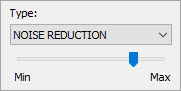
Kaydırıcı Gürültü Azaltma filtresi için minimum ve maksimum değerleri temsil eder. Min değeri 0 (sıfır) değerini temsil eder. Sıfır, yazılımın verilere hiçbir gürültü filtresi uygulamayacağı anlamına gelir. Maks değeri gürültü filtresini ayarlayabileceğiniz en yüksek değeri temsil eder. En yüksek değer: 99. Varsayılan değer 80 olup yukarıdaki resimde kaydırıcı buna ayarlanmıştır.
Siz kaydırıcıyı hareket ettirdikçe PC-DMIS Grafik Görüntüleme penceresindeki görüntüyü güncelleyerek dışlanan noktaları kırmızı renkle gösterir. Yazılım dahil edilen noktaları yeşil bırakır.
COP verilerini filtrelemek için:
Tür listesinden bir filtre türü seçin.
Komutlar listesinden, filtreyi uygulamak istediğiniz Nokta Bulutu komutunu seçin.
Azaltılan veya % kutularında filtre uygulandıktan sonra tutulacak nokta sayısını veya nokta yüzdesini belirtin. Bu Distance filtresi için geçerli değildir.
Uygula düğmesini tıklayın.
PC-DMIS verileri filtreler ve Grafik Görüntüleme penceresinde sonuç görüntülenir. Filtrelenen verilerin boyutu belirttiğiniz değerden biraz farklı olabilir. Ölçüm yordamını yürüttüğünüzde ve yazılım tarama komutlarından verileri toplandığında bu daha da belirgin olur. Aynı varlığı art arda tararsanız bir lazer sensöründen aynı sayıda nokta alınması genellikle mümkün değildir.
Sonuçlar kabul edilebilir olduğunda Oluştur düğmesini tıklatın. PC-DMIS ölçüm yordamına uygulan filtreyle ilişkili tüm bilgileri içeren bir COPFILTER komutu ekler.
Oluştur'u tıklattığınızda, PC-DMIS Düzen penceresine şuna benzer bir COP/OPER,FILTER komutu ekler:
COPFILTER3=COP/OPER,FILTER,UNIFORM,SIZE=3000
REF,COP1,,
Yukarıdaki örnekte, COP1'in ilk boyutu 10.000 nokta idiyse, filtre COP1 içinde tutulan 10.000 noktayı filtrelenen 3.000 noktayla değiştirir. Bu durumda COP1 şimdi nokta bulutu olarak filtrelenmiş olan 3.000 noktayı tutmaktadır. PC-DMIS kullanmadığı 7000 noktaya bayrak atar, böylece RESET işlemiyle filtreleme işlemini geri alabilirsiniz. BOŞALTMA işlemiyle PC-DMIS'in kullanmadığı 7000 noktayı kalıcı olarak silebilirsiniz. Daha fazla bilgi için bkz. "RESET" ve "PURGE".