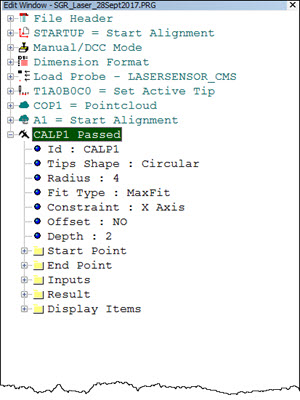
Crear un pie de rey
Para crear un elemento de pie de rey:
Seleccione la opción Pie de rey en el menú Insertar | Calibre. Se abre el cuadro de diálogo Calibre.
También puede abrir el cuadro de diálogo Calibre de una de estas formas:
Haga clic en el botón Pie de rey ( ) en la barra de herramientas QuickCloud.
En la barra de herramientas QuickMeasure, haga clic en la flecha desplegable Calibre y, a continuación, haga clic en el botón Pie de rey.
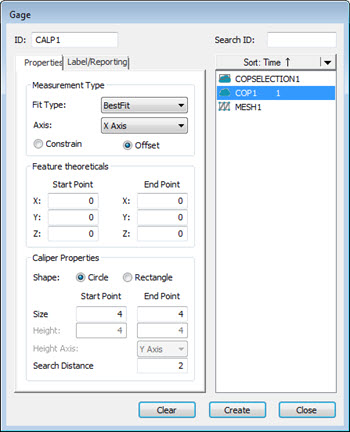
Cuadro de diálogo Calibre
Seleccione el objeto de datos NDP, OPERNDP o de malla que quiera utilizar.
En el área Tipo de medición, seleccione un tipo en la lista Tipo de ajuste.
Seleccione un eje en la lista Eje y, a continuación, seleccione la opción Restringir u Offset.
En el área Propiedades del pie de rey, seleccione la opción de forma Círculo o Rectángulo.
Edite el valor actual o seleccione los valores adecuados en las opciones siguientes:
Opciones para punta de pie de rey de forma circular

Ejemplo de pie de rey creado con puntos inicial y final de diferentes tamaños
Para superficies no planares, debe establecer el tamaño en un valor mayor, por ejemplo, 8-10 mm, a fin de capturar el punto más alto. Para superficies planares se puede establecer un valor menor, por ejemplo, 2 mm.
Distancia de búsqueda: El valor por omisión es 2 mm. Este valor define la longitud, desde el nominal, a cada lado del punto tomado. La distancia de búsqueda, junto con la forma de la punta del pie de rey, crean una zona cilíndrica. Todos los datos comprendidos en esta zona se evalúan para determinar el punto más alto del pie de rey.
Opciones para punta de pie de rey de forma rectangular
Anchura: El valor por omisión es 4 mm para las opciones Punto inicial y Punto final. Este valor establece la anchura de los puntos inicial y final de la punta del pie de rey.
Altura: El valor por omisión es 4 mm tanto para el Punto inicial como para el Punto final. Este valor establece la altura de los puntos inicial y final de la punta del pie de rey.
Para superficies no planares, debe establecer la anchura y la altura en un valor mayor, por ejemplo, 8-10 mm, a fin de capturar el punto más alto. Para superficies planares, puede establecer la anchura y la altura en un valor menor, por ejemplo, 2 mm.
Eje de altura: El valor por omisión depende de la opción de Eje que seleccione en el área Tipo de medición. Seleccione en la lista la opción para definir el eje que controla la rotación del rectángulo.
Distancia de búsqueda: Consulte la descripción en la sección Opciones para punta de pie de rey de forma circular.
Los cambios realizados en las propiedades del cuadro de diálogo Calibre son sustituidos por sus valores por omisión la próxima vez que se abre el cuadro de diálogo.
En la ventana gráfica, haga clic para definir el punto inicial. Para eliminar el primer punto seleccionado, pulse la tecla Suprimir.
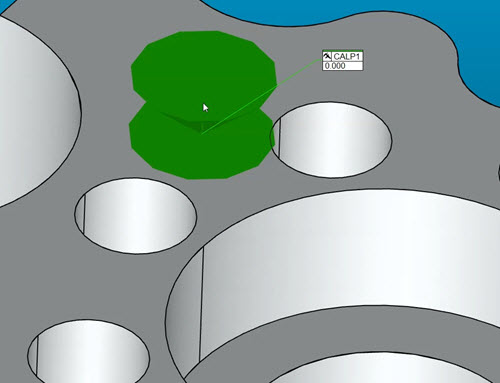
Mueva el cursor hasta la segunda ubicación y haga clic para definir el punto final. A medida que mueva el cursor se actualizará el valor de la longitud en la ventana gráfica. Si el objeto seleccionado (NDP o malla) contiene datos, la longitud mostrada es el valor medido. Si el objeto seleccionado está vacío y se utiliza un modelo de CAD, el valor de longitud mostrado es el valor nominal.
También puede introducir los valores XYZ para cada uno en los cuadros XYZ Punto inicial y Punto final.
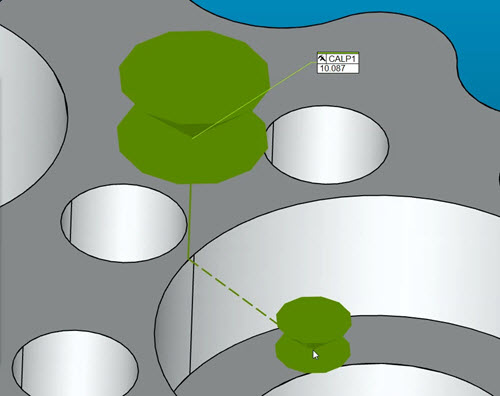
Espesor de línea de pie de rey
Puede establecer el espesor de la línea del pie de rey mediante la ficha OpenGL del cuadro de diálogo Configuración de CAD y gráficos (Edición | Ventana gráfica | OpenGL). Para obtener información detallada, consulte el tema "Cambiar las opciones de OpenGL" del capítulo "Establecer preferencias" de la documentación de PC-DMIS principal.
Haga clic en Crear para definir el pie de rey y añadirlo a los comandos de la ventana de edición.