Flujo de trabajo de PC-DMIS con HxGN Robotic Automation
En este flujo de trabajo se presupone que dispone de licencia activada de ROY-AUTOMATE.
Para utilizar PC-DMIS con la aplicación HxGN Robotic Automation:
Cree una rutina de medición de PC-DMIS que utilice una sonda láser. Puede crear la rutina de medición manualmente o importar una versión en formato CSV con la aplicación CSV-Converter.
En la barra de herramientas HxGN Robotic Automation (Ver | Barras de herramientas | HxGN Robotic Automation), haga clic en el botón Exportar a HxGN Robotic Automation ( ) o seleccione la opción de menú Archivo |Exportar | HxGN Robotic Automation.
En el caso de los elementos que aún no son compatibles, HxGN Robotic Automation muestra el cuadro de diálogo Exportar a HxGN Robotic Automation - No administrado aún para enumerarlos:
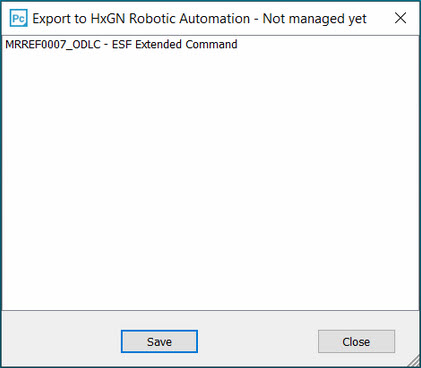
Haga clic en Guardar para guardar el informe de elementos incompatibles como archivo de texto.
En la barra de herramientas de HxGN Robotic Automation, haga clic en el botón Recibir datos del servidor de nubes de puntos TCP/IP ( ) para abrir el canal de comunicación entre PC-DMIS y HxGN Robotic Automation.
En la aplicación HxGN Robotic Automation, cree y ejecute el programa de escaneado. Para obtener información detallada sobre la creación y ejecución de los programas de escaneado en la aplicación HxGN Robotic Automation, consulte la documentación de HxGN Robotic Automation.
PC-DMIS recibe los datos escaneados de la aplicación HxGN Robotic Automation y ejecuta automáticamente la rutina de medición.
Más:
HxGN Robotic Automation
Introducción a HxGN Robotic Automation
Configurar HxGN Robotic Automation con la aplicación Connector