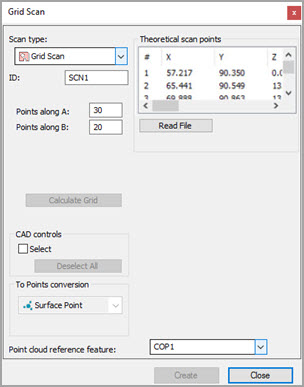
Cuadro de diálogo Escaneado de cuadrícula
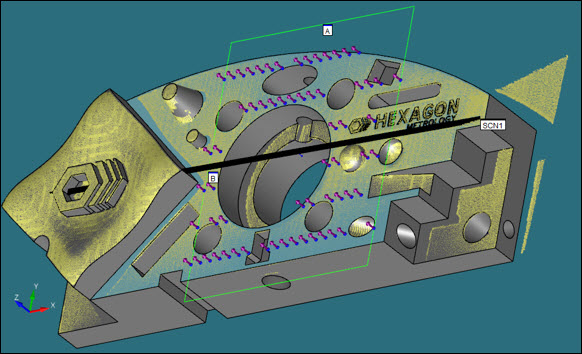
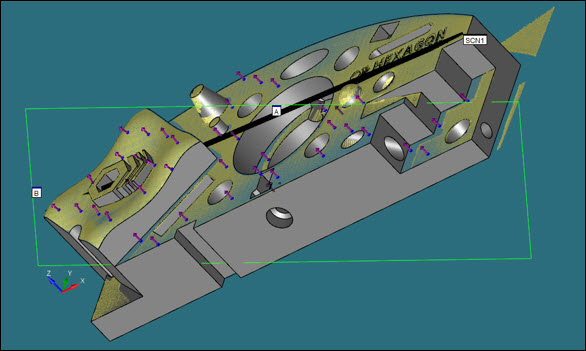
El método Escaneado de malla crea una malla de puntos dentro de un rectángulo visible y después proyecta estos puntos hacia abajo sobre las superficies seleccionadas. El rectángulo y la cuadrícula de puntos que contiene dependen de la orientación del modelo de CAD en la ficha CAD.
Para definir cuántos contactos dentro del límite se espaciarán y soltarán en las superficies seleccionadas, utilice los cuadros Contactos a lo largo de A y Contactos a lo largo de B.
Considere las siguientes figuras en las que se observan puntos de superficie de malla extraídos de una NDP:
Crear un escaneado de malla
Asegúrese de que hay una sonda láser activada.
Coloque el modelo de CAD en modo Sólido.
Coloque PC-DMIS en modo DCC.
Seleccione el elemento de menú Insertar | Escaneado | Cuadrícula. El cuadro de diálogo Escaneado se abre con la opción Escaneado de cuadrícula ya seleccionada en la lista Tipo de escaneado.
Si desea utilizar un nombre personalizado para la cuadrícula, escriba el nombre de la cuadrícula en el cuadro ID.
En los cuadros Contactos a lo largo de A y Contactos a lo largo de B, especifique cuántos contactos en las direcciones A y B se espaciarán y soltarán en las superficies seleccionadas.
Haga clic y arrastre un rectángulo en la pantalla sobre las superficies que desee incluir en el escaneado. Este rectángulo define el límite de la cuadrícula. El límite se proyecta en las superficies CAD. PC-DMIS traza puntos en el modelo de CAD en las superficies que ha seleccionado al trazar el rectángulo.
Marque la casilla de verificación Seleccionar si desea deseleccionar algunas superficies. PC-DMIS resalta las superficies seleccionadas y dibuja puntos solo en ellas. No dibujará puntos en ninguna superficie deseleccionada, incluso si está dentro del límite del rectángulo.
Si selecciona una superficie por error, pulse Ctrl y haga clic en dicha superficie otra vez para deseleccionarla. Para deseleccionar todas las superficies resaltadas a la vez, haga clic en el botón Deseleccionar todo.
Para recalcular los puntos de malla cuando lo desee (es decir, para aplicar diferentes valores A y B en las superficies seleccionadas), haga clic en el botón Calcular cuadrícula.
En el cuadro Elemento de referencia de nubes de puntos, escriba la ID del objeto NDP del que deben extraerse los datos de superficie.
En la lista Tipo de contacto, la única opción disponible es Punto de superficie. Ello se debe a que el objeto del cuadro de diálogo es convertir datos de cuadrícula en comandos láser de punto de superficie. PC-DMIS insertará estos comandos en la ventana de edición cuando haga clic en el botón Crear.
Haga clic en el botón Crear. PC-DMIS inserta los comandos láser de punto de superficie en la ventana de edición en un comando Grupo contraído.