
自動エッジ点ボタン
エッジ点自動オプションでは、パートのエッジ上で行われる点の測定を定義することができます。この種類の測定は、パートの素材が薄いためにCMMの測定ヒットを正確に制御する必要がある場合に特に便利です。エッジ点を正確に測定するには、5つのサンプル ヒットが必要です。
エッジ点オプションにアクセスするには、要素の自動作成ダイアログ ボックスを開き、エッジ点を選択します(挿入 | 要素 | 自動作成 | 点 | エッジ点)。
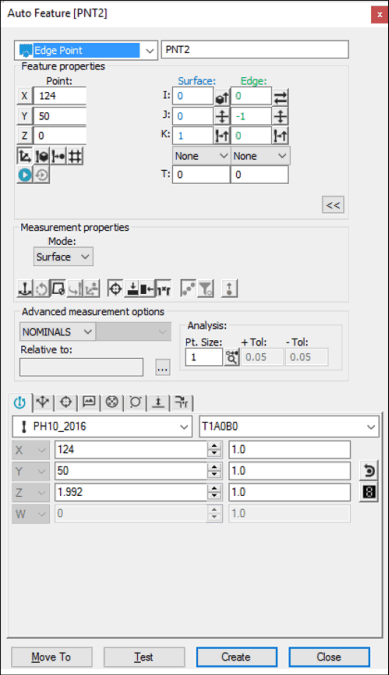
要素の自動作成ダイアログボックス - エッジ点
ダイアログボックスが開いた状態で、これらの方法のいずれかを使用して要素を作成します:
画面上の表面のデータの使用
面データを使ってエッジ点を生成する手順は次のとおりです:
[グラフィックス モード]ツールバーから面のモードアイコン( )をクリックします。
自動エッジ点を作成したいエッジ付近の面を1回クリックします。
正しい面が選択されているか確認します。点を指定すると、選択したエッジ点とベクトルの値がダイアログ ボックスに表示されます。面の法線ベクトルの方向はプローブにアクセス可能なパーツの面によって定義されます。パーツの両面が等しくアクセス可能な場合、CADデータから見て標準な方が使用されます。ダイアログボックス上のベクトルを反転アイコン( )を使用するとアプローチの方向を変更できます。
作成をクリックして要素を測定ルーチンに挿入します。作成ボタンをクリックする前にマウスクリックが検出されると、PC-DMISは以前に表示された情報を新しいデータで上書きします。
CMMに面データの使用
CMMの面データを使ってエッジ点を生成する手順は次のとおりです:
パートの目的のエッジ近くをプローブでタッチします。
シャンクを面に対してできる限り垂直にします。
PC-DMISはプローブがタッチした場所に最も近いCAD面に貫通します。表示されたX、Y、Zの値は、実際のヒットではなく、最も近いCADのエッジを反映しています。I、J、Kは面の法線ベクトルを反映します。
CADエッジが見つからない場合、PC-DMISは最も近い点を表示し、追加のヒットを取るように求めます。
作成ボタンをクリックする前に反対の面で2番目の接触が行われると、PC-DMIS はその位置を適当な値として置き換えます。ただし、表示されたベクトルは変わりません。
この測定方法の[モード]リストで[公称値を検索]オプションを選択する必要があります。公称値の詳細については、PC-DMIS Core文書の「モードリスト」トピックを参照してください。
画面上でのワイヤフレームデータの使用
ワイヤフレームCADデータを使用してエッジポイントを生成することもできます。
エッジ点を生成する手順は次のとおりです:
エッジ側(上面の境界内側ではない)で目的のワイヤの近くをクリックします。PC- DMIS選択されたワイヤの全体を強調表示します。
正しい要素が選択されているか確認します。
プローブのアプローチは常に線と直交すると同時に、現在のプローブ中央線ベクトルに直交します。プローブは、クリックしたエッジの側からアプローチします。ワイヤを指定すると、選択したエッジ点とベクトルの値がダイアログボックスに表示されます。
さらにタッチが必要な場合は、(垂直)面と反対側のワイヤをクリックします。
CMMでのワイヤフレームデータの使用
CMMのワイヤーフレームデータを使ってエッジ点を生成するには:
パートの目的のエッジ近くをプローブでタッチします。
シャンクを面に対してできる限り垂直にします。
PC-DMISはプローブがタッチした場所に最も近いCADワイヤに貫通します。表示されたX、Y、Zの値は、実際のヒットではなく、最も近いCADのエッジを反映しています。I、J、Kは面の法線ベクトルを反映します。CADエッジが見つからない場合、PC-DMISは最も近い点を表示し、追加のヒットを取るように求めます。
作成ボタンをクリックする前に反対の面で2番目の接触が行われると、PC-DMIS はその位置を適当な値として置き換えます。ただし、表示されたベクトルは変わりません。
この測定方法の[モード]リストで[公称値を検索]オプションを選択する必要があります。公称値の詳細については、PC-DMIS Core文書の「モードリスト」トピックを参照してください。
CADデータを使用しないで作成
CADデータを使用しないでエッジ点を生成する手順は次のとおりです:
最初に3つのヒットをとり、面ベクトルの公称値を指定します。
次の2つのヒットでもう一方のベクトルが決まり、表示されます。この値は、CMMアプローチ ベクトルの反対方向(面から遠ざかる方向)を表します。
最後のヒット(6回目のヒット)は、実際のエッジ点の位置を表します。
データの入力
この方法を使用して、目的のエッジ点の X、Y、Z、I、J、K の値を入力することができます。
ダイアログ ボックスに作成したい要素のX、Y、Z、I、J、K値を入力します。
作成をクリックして要素を測定ルーチンに挿入します。