
自動最上部点ボタン
自動最上部点オプションを使用して、パーツ上のユーザー定義エリアを検索し、現在の作業面の最高点を見つけます。これは最高点の地域自体をサンプリングします。それは測定ルーチンで既存の点を検索しません。
以下に最上部点の例を示します
この動画を見るにはインターネットに接続している必要があります。 
ユーザーが最上部点要素を実行すると、PC-DMISは指定された検索範囲内の最上部点を返します。検索の結果として、X、Y、Zの座標とアプローチベクトルで定義される1つの点が返されます。
最上部点オプションにアクセスするには、最上部点に対する要素の自動作成ダイアログボックスを開きます (挿入 | 要素 | 自動作成 | 点 | 最上部点)。
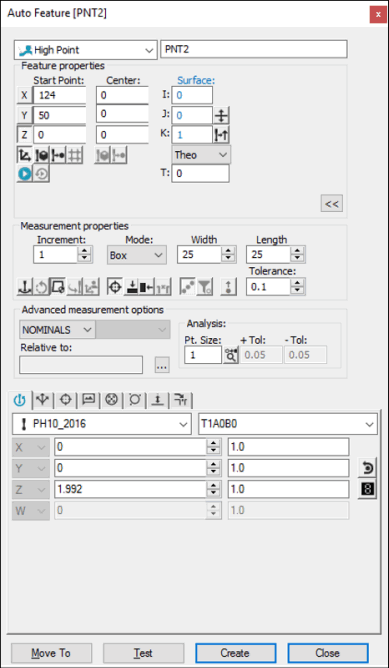
要素の自動作成 - 最上部点
要素の自動作成ダイアログボックスが開いた状態で、下記の方法のいずれかを使用して要素を作成します。
画面上の表面のデータの使用
表面データを使って最上部点の検索範囲を定義するには、以下の手順を実行します。
アライメントの作業平面が、最上部点の計算で使用する表面ベクトルと一致していることを確認します。
例えば、アラインメントでパートの裏側にY+ベクトルがあるとします。そのY+表面上の最上部点を計算するには、アクティブな作業平面をYPLUSに変更する必要があります。
要素の自動作成ダイアログボックスで最上部点オプションを選択します。
[グラフィックの表示]ウィンドウで、希望される開始点の位置(面上)にポインターを合わせます。
1回クリックして、検索領域の中心と同じ点として検索の開始点を定義します。選択された面が強調表示されます。
もう一度クリックして別の開始点を定義します。ダイアログ ボックスが開いている限り、パーツモデルの表面の各奇数のクリックはクリックされた位置と同じにセンター と起点 を定義します。各奇数のクリックは新しい起点 場所のみ定義します。
正しい面が選択されているか確認します。PC-DMISはハイライトされた面を貫通し、選択された点の位置とベクトルを表示します。面の法線ベクトルの方向はプローブにアクセス可能なパーツの面によって定義されます。パーツの両面が等しくアクセス可能な場合、CADデータから見て標準な方が使用されます。ダイアログボックスのベクトルを反転アイコン( )を使用すると、プローブのアプローチ方向を変更できます。
検索領域のタイプを定義します。これを行うには、モードリストの測定プロパティエリアで、円形またはボックスのいずれかを選択します。
検索領域の大きさを定義する
ボックスタイプの検索ゾーンの場合、[幅]及び[長さ]ボックスの値を変更します。
円形タイプの検索領域の場合、内径ボックスと外形ボックスの値を変更します。
検索範囲が強調表示されます。
CMMに面データの使用
CMMを使って最上部点の検索領域を定義するには、以下の手順を実行します。
アライメントの作業平面が、最上部点の計算で使用する表面ベクトルと一致していることを確認します。
要素の自動作成ダイアログボックスで最上部点オプションを選択します。
パートの希望の表面をプローブで1回タッチします。これは、検索領域の中心と同じ点として検索の開始点を定義します。選択された面が強調表示されます。
別の検索の中心が必要な場合は、希望の表面位置でプローブでもう1度タッチします。これは、検索領域の新しい中心を定義します。別の場所をプローブでサンプルすると、開始点とアプローチベクトルの位置が変更されます。サンプルを連続して取得するたびに、検索の中心と開始点のいずれかに入れ替わります。パートの面をプローブでタッチするたびに、タッチした場所に最も近いCAD面が貫通されます。
検索領域のタイプを定義します。これを行うには、モードリストの測定プロパティエリアで、円形またはボックスのいずれかを選択します。
検索領域の大きさを定義する
ボックスタイプの検索ゾーンの場合、[幅]及び[長さ]ボックスの値を変更します。
円形タイプの検索領域の場合、内径ボックスと外形ボックスの値を変更します。
検索範囲が強調表示されます。
この方法では必ず、モードリストの公称値検索オプションを選択してください。公称値の詳細については、PC-DMIS Core文書の「モードリスト」トピックを参照してください。
CADデータを使用しないで作成
ユーザーはCADデータを使用しないで最上部点を生成することができます。
アライメントの作業平面が、最上部点の計算で使用する表面ベクトルと一致していることを確認します。
要素の自動作成ダイアログボックスで最上部点オプションを選択します。
プローブでパートの表面を1回タッチします。
プローブ (探触) する場所は、検索の開始点と検索領域の中心の両方に対するX、YおよびZの公称値を示します。
また、そのヒットのI、J、Kアプローチ ベクトルも自動的に表示されます。このベクトルは表面から離れる方向を向いています。
別の開始点を定義するには、開始点にしたい場所でパートの表面をもう1度タッチします。パートをさらにタッチすると、開始点と検索中心のいずれかに切り換わります。
検索領域のタイプを定義します。これを行うには、モードリストの測定プロパティエリアで、円形またはボックスのいずれかを選択します。
検索領域の大きさを定義する
ボックスタイプの検索ゾーンの場合、[幅]及び[長さ]ボックスの値を変更します。
円形タイプの検索領域の場合、内径ボックスと外形ボックスの値を変更します。
検索範囲が強調表示されます。
データの入力
この方法によって、検索領域の正確な中心を入力することができます。また、アプローチベクトルを入力することができます。
アライメントの作業平面が、最上部点の計算で使用する表面ベクトルと一致していることを確認します。
要素の自動作成ダイアログボックスで最上部点オプションを選択します。
中心では、X、YおよびZ値を入力して、検索領域の中心を定義します。
開始点では、X、YおよびZ値を入力して、検索の開始位置を定義します。
表面では、I、JおよびK値を入力して、アプローチンベクトルを定義します。
検索領域のタイプを定義します。これを行うには、モードリストの測定プロパティエリアで、円形またはボックスのいずれかを選択します。
検索領域の大きさを定義する
ボックスタイプの検索ゾーンの場合、[幅]及び[長さ]ボックスの値を変更します。
円形タイプの検索領域の場合、内径ボックスと外形ボックスの値を変更します。
検索範囲が強調表示されます。

 実行の詳細: