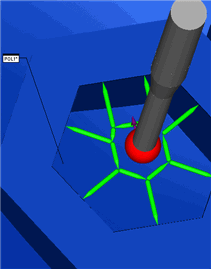
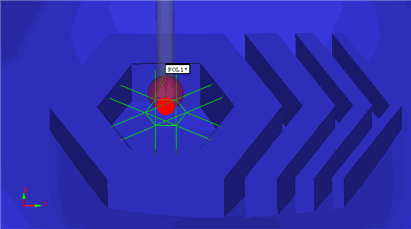
自動多角形ボタン
多角形自動オプションでは、 多角形自動要素を定義し測定ルーチンに挿入することができます。多角形とは等しい長さを持つ3つ以上の辺から構成される要素です。
六角形と八角形は両方とも多角形の要素です。
この自動要素は主にナットやボルトを測定するために使用されます。
多角形オプションを挿入するには、多角形(挿入 | 要素 | 自動 | 多角形)の要素の自動作成ダイアログボックスを開きます。
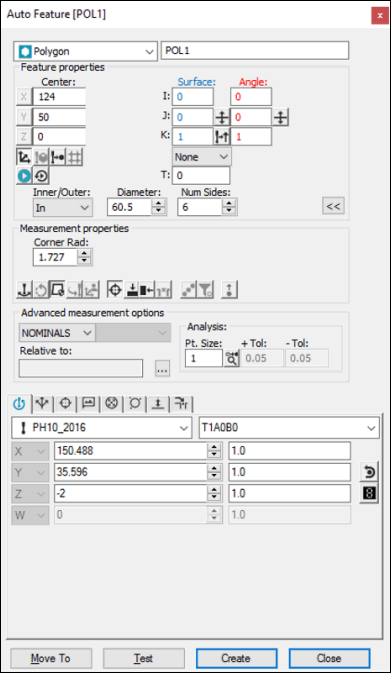
[要素の自動作成]ダイアログ ボックス - 多角形
ダイアログボックスが開いた状態で、これらの方法のいずれかを使用して要素を作成します。
CADモデルの使用
要素の自動作成ダイアログ ボックスから多角形を選択します(挿入 | 要素 | 自動 | 多角形)。
辺数ボックスに、目的の多角形の辺数を入力します。
グラフィックの表示ウィンドウで目的の多角形要素を1回クリックします。PC-DMISは多角形の中心点の情報を取得し予備のパスラインを描画します。ダイアログボックスに変更が加えられるたびに、PC-DMISはダイナミックにパスを更新し変更を反映します。
CADの公差は、見つかったポリゴンに影響します。詳しくはCoreのドキュメントの「CAD 公差の変更」トピックを参照してください。
[ヒット数] ボックスで、各辺測定時に PC-DMIS に取得してほしいヒット数を定義します。PC-DMIS は常に要素の最初の辺で 2 つ以上のヒットを取得して、要素の角度ベクトルを決定します。
方向エリアで、穴または突起をそれぞれ選択することで内側多角形や外側多角形のどちらであるかを決定します。
コーナー半径 ボックスで、コーナー半径を定義します。これはPC-DMISがコーナーからどれだけ離れて多角形の辺でヒットを取るべきかを決定します。これはコーナーで直接ヒットが取られることを回避するのに役立ちます。
[直径] ボックスで、多角形の直径が正しいことを確認します。一般的な偶数の辺を持つ多角形では、直径は対辺間の距離になります。、正三角形など、その他の多角形では、直径はその多角形に内接する (多角形の中に入る最大の大きさの) 円の半径の 2 倍になります。多角形をクリックすると PC-DMIS はこの値を自動的に表示します。
必要に応じて、ダイアログ ボックスおよびプローブツールボックスの他の値を変更します。
作成をクリックします。測定ルーチンに多角形自動要素が挿入されます。
CMMの使用
CADデータを使用せずに機械のプローブでパートのヒットを取ることにより自動多角形の位置を決定する方法を説明します。
必要な情報をダイアログ ボックスに入力します。
多角形要素の自動作成ダイアログ ボックスが表示された状態で、多角形の一辺でヒットを取ります。
最初のヒットの後、画面下のステータス バーに追加の指示が表示されます。
ステータス バーに表示される指示に従い、多角形の作成を完成させます。
終了したら、作成をクリックします。
データの入力
多角形の理論的なデータを知っている場合、その理論データを適当なフィールドに入力することで多角形要素の自動作成が可能です。多角形要素の自動作成ダイアログボックスを使用して、XYZ中心点およびIJKベクトルを指定します。辺の数、辺ごとのヒット数、直径、およびコーナー半径を定義します。終了したら、作成をクリックします。