
自動丸型溝ボタン
円形スロットオプションを利用して円形スロットの測定を定義することができます。この種類の測定は、線および円のセットを測定しそれらの交差点および中間点を構築したくない場合に特に便利です。円形スロットの測定には最低6つのヒットを必要とします。
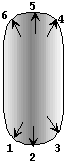
6 つ以上のヒットを有する円形スロット自動要素
円形スロットオプションにアクセスするには、要素の自動作成ダイアログ ボックスにアクセスし、円形スロットを選択します(挿入 | 要素 | 自動 | 円形スロット)。
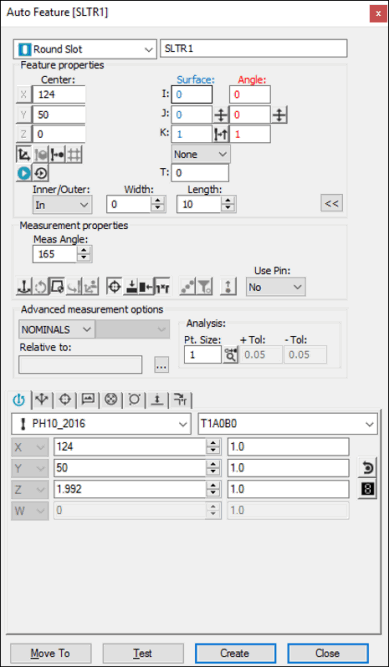
[要素の自動作成]ダイアログ ボックス - 円形スロット
ダイアログボックスが開いた状態で、これらの方法のいずれかを使用して要素を作成します。
画面上の表面のデータの使用
表面データを使って円形スロット測定を生成するには以下の手順に従います。
[グラフィックス モード]ツールバーから面のモードアイコン( )をクリックします。
[グラフィックの表示]ウィンドウに表示されているスロットの一部を1回クリックします。
必要に応じて、ダイアログ ボックスおよびプローブツールボックスの他の値を変更します。
作成をクリックします。
CMMに面データの使用
CMMの面データを使って円形スロットを生成するには、それぞれの弧に3回ずつタッチします。
この測定方法の[モード]リストで[公称値を検索]オプションを選択する必要があります。公称値の詳細については、PC-DMIS Core文書の「モードリスト」トピックを参照してください。
画面上でのワイヤフレームデータの使用
ワイヤフレームCADデータを使用して円形スロットを生成することもできます。アニメーション化されたプローブを使用して、グラフィックの表示ウィンドウに表示されているスロットのワイヤの近くを1回クリックします。
CMMでのワイヤフレームデータの使用
CMMのワイヤフレーム データを使って円形スロットを生成するには、それぞれの弧に1回か、または3回ずつタッチします。
スロットの末端を定義するCADデータが CIRCLE タイプまたは ARC タイプである場合(例えば、IGES エンティティ 100など)、円弧上で自動的に2つのヒットがとられます。両端がこのタイプである場合、このタイプの要素を測定するには、両方の円弧に1回ずつタッチすれば十分です。
この測定方法の[モード]リストで[公称値を検索]オプションを選択する必要があります。公称値の詳細については、PC-DMIS Core文書の「モードリスト」トピックを参照してください。
CADデータを使用しないで作成
CADデータを使わずに円形スロットを生成する場合は、それぞれの弧に3回ずつ(合計6つのヒット)タッチします。
データの入力
この方法では、目的の円形スロットのX、Y、Z、I、J、K値をキー入力できます。
ダイアログ ボックスに作成したい要素のX、Y、Z、I、J、K値を入力します。
作成をクリックして要素を測定ルーチンに挿入します。