
自動球ボタン
球の板金オプションでは、球の測定を定義できます。この種類の測定は、どの作業平面とも平行でない平面に球が存在する場合に特に有効です。自動球の測定には最低4つのヒットを必要とします。
球オプションにアクセスするには、要素の自動作成ダイアログ ボックスにアクセスし、球を選択します(挿入 | 要素 | 自動 | 球)。
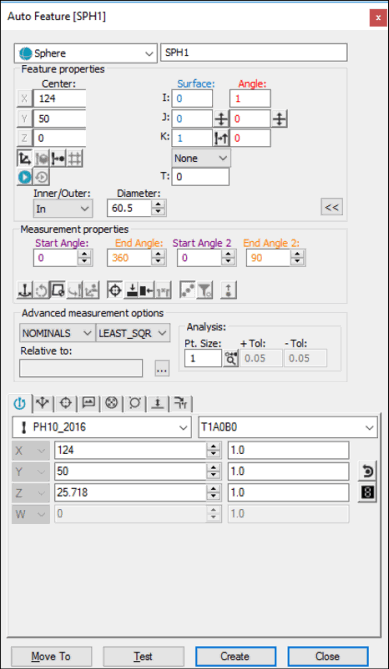
[要素の自動作成]ダイアログ ボックス - 球
ダイアログボックスが開いた状態で、これらの方法のいずれかを使用して要素を作成します:
面データを使って球を生成する手順は次のとおりです:
[グラフィックス モード]ツールバーから面のモードアイコン( )をクリックします。
グラフィックの表示ウィンドウで球の上をクリックします。
点が指定されると、選択した球とベクトルの値がダイアログボックスに表示されます。
CMMの面データを使って球を生成するには、球の4か所をプローブでタッチします。作成ボタンを選択する前に追加のマウスクリックが検出されると、PC-DMISは測定された点近くで最適な球を検索します。
この測定方法の[モード]リストで[公称値を検索]オプションを選択する必要があります。公称値の詳細については、PC-DMIS Core文書の「モードリスト」トピックを参照してください。
ワイヤフレームCADデータを使用して球を生成するには:
測定する球を選択します。PC-DMISは選択された球が利用可能であれば、それを強調表示します。 (別の要素が選択された場合は、さらに2つのヒットを取ります。)
正しい要素が選択されているか確認します。
球が指定されると、選択したDCCの球とベクトルの値がダイアログボックスに表示されます。
球体に必要なX 、 Y、 Z、 I、J 、Kの値を入力するには、このメソッドを使用します。
ダイアログボックスに作成したい要素のX、Y、Z、I、J、K値を入力します。
作成をクリックして要素を測定ルーチンに挿入します。