
自動角型溝ボタン
角型溝自動オプションを利用して角型溝の測定を定義することができます。この種類の測定は、一連の線を測定しない場合や、線から交差と中点を構築しない場合に特に便利です。角型溝を測定するには、5つのヒットが必要です(または幅の測定一覧からはいを選択した場合は6つ必要)。
0,0,1 の面ベクトルと 1,0,0 の角度ベクトルを持つ場合、PC-DMIS は以下に示すようにヒットを取ります。
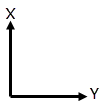
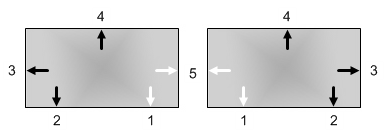
5 つのヒットで測定される方形スロット自動要素
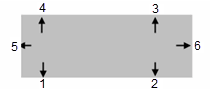
6 つのヒットで測定される方形スロット自動要素
角型溝オプションにアクセスするには、要素の自動作成ダイアログ ボックスにアクセスし、角型溝を選択します(挿入 | 要素 | 自動 | 角型溝)。
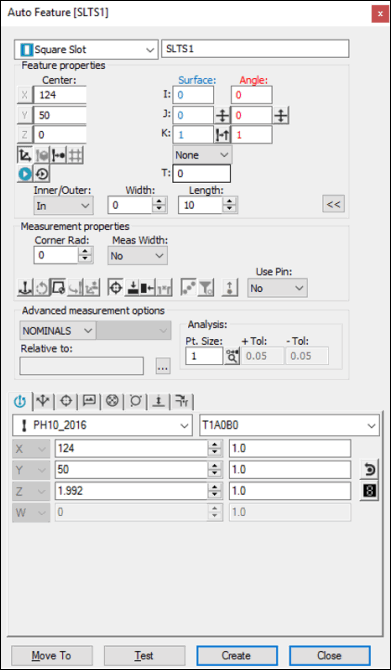
[要素の自動作成]ダイアログ ボックス - 四角形スロット
ダイアログボックスが開いた状態で、これらの方法のいずれかを使用して要素を作成します。
画面上の表面のデータの使用
表面データを使って方形スロットを生成するには以下の手順に従います。
[グラフィックス モード]ツールバーから面のモードアイコン( )をクリックします。
四角形スロットの面の近くを1回クリックします。PC-DMISはダイアログボックスにモデルから収集した情報を入力します。
必要に応じて、ダイアログ ボックスの他の値を変更します。
作成をクリックします。
CMMに面データの使用
CMM での表面データを使って方形スロット測定を生成するには以下の手順に従います。
スロットの長辺をプローブで2回タッチします。
スロットの短辺の部分をタッチします。
スロットの周囲を回って、もう一方の長辺にタッチします。
最後の短辺にタッチします。
必要に応じて、ダイアログ ボックスおよびプローブツールボックスの他の値を変更します。
作成をクリックします。
タッチする順序は環状(時計回りまたは反時計周り)である必要があります。
この測定方法の[モード]リストで[公称値を検索]オプションを選択する必要があります。公称値の詳細については、PC-DMIS Core文書の「モードリスト」トピックを参照してください。
画面上でのワイヤフレームデータの使用
ワイヤフレーム CAD データを使用して四角形スロットを生成するには以下の手順に従います。
四角形スロットの近くを一度クリックします。PC-DMISはダイアログボックスにモデルから収集した情報を入力します。
必要に応じて、ダイアログ ボックスおよびプローブツールボックスの他の値を変更します。
作成をクリックして下さい。
CMMでのワイヤフレームデータの使用
CMM でのワイヤーフレームデータを使って四角形スロット測定を生成するには以下の手順に従います。
スロットの長辺をプローブで2回タッチします。
スロットの短辺の部分をタッチします。
スロットの周囲を回って、もう一方の長辺にタッチします。
最後の短辺にタッチします。
必要に応じて、ダイアログ ボックスおよびプローブツールボックスの他の値を変更します。
作成をクリックします。
タッチする順序は環状(時計回りまたは反時計周り)である必要があります。
この測定方法の[モード]リストで[公称値を検索]オプションを選択する必要があります。公称値の詳細については、PC-DMIS Core文書の「モードリスト」トピックを参照してください。
CADデータを使用しないで作成
CAD データを使用しないで四角形スロットを生成するには以下の手順に従います。
3つのヒットを使って上面を検出します。
スロットの一方の長辺で2つのヒットを取ります。
スロットの周囲を時計方向に回りながら、残りの3辺で1つずつヒットを取ります。(すなわち、合計8つのヒットを取る必要があります)。
必要に応じて、ダイアログ ボックスおよびプローブツールボックスの他の値を変更します。
作成をクリックします。
ヒットの順序は環状(時計回りまたは反時計周り)である必要があります。
データの入力
この方法では、目的の四角形スロットのX、Y、Z、I、J、K値をキー入力できます。
ダイアログ ボックスに作成したい要素のX、Y、Z、I、J、K値を入力します。
作成をクリックして要素を測定ルーチンに挿入します。