
自動面上点ボタン
面上点自動オプションでは、点の公称位置を定義するほかに、CMMが定義された点を測定するために使用する公称アプローチ方向を定義することができます。PC-DMISでは、公称点位置の周りの平面を測定するために使用する点数と、平面のサイズを定義することができます。平面が測定されると、PC-DMISは平面の計算済みの面の公称ベクトルを使用して測定の点の公称位置にアプローチします。
面上点の測定に必要なサンプルヒットの数はゼロから3までが許容されます。
面上点オプションにアクセスするには、要素の自動作成ダイアログ ボックスを開き、面上点を選択します(挿入 | 要素 | 自動作成 | 点 | 面上点)。
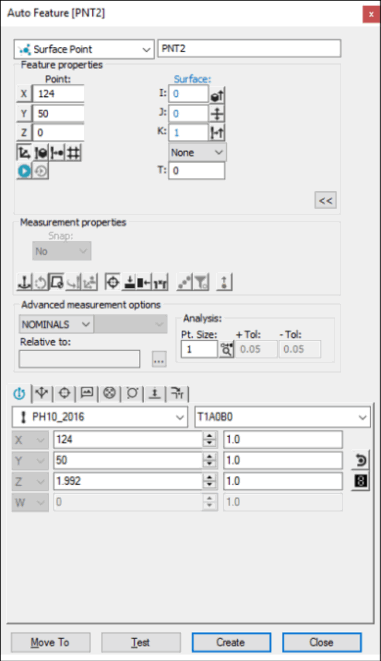
要素の自動作成ダイアログボックス - 面上点
ダイアログボックスが開いた状態で、下記の方法のいずれかを使用して要素を作成します:
画面上の表面のデータの使用
面データを使って面上点を生成する手順は次のとおりです:
[グラフィックス モード]ツールバーから面のモードアイコン( )をクリックします。
[グラフィックの表示]ウィンドウで、希望される点の位置(面上)にポインターを合わせます。
マウスの左ボタンをクリックして下さい。選択された面が強調表示されます。
正しい面が選択されているか確認します。PC-DMISはハイライトされた面を貫通し、選択された点の位置とベクトルを表示します。面の法線ベクトルの方向はプローブにアクセス可能なパーツの面によって定義されます。パーツの両面が等しくアクセス可能な場合、PC-DMIS はCADデータからの標準な方を使用します。ダイアログボックス上のベクトルを反転アイコン( )を使用するとアプローチの方向を変更できます。
作成をクリックして要素を測定ルーチンに挿入します。作成ボタンを押すまでは、マウスをクリックするたびに表示されていたデータが新しく上書きされます。
CMMに面データの使用
CMMの面データを使って面上点を生成するには、パートの目的の面にプローブでタッチします。PC-DMISはプローブがタッチした場所に最も近いCAD面に貫通します。
タッチした点が実際に面データに近く、さらに[測定]チェックボックスがオフである場合は、点要素が作成され、[編集]ウィンドウにただちに追加されます。
接点が面のデータ近くにあるが測定ボックスが選択されている場合、面のデータが使用されますが、作成ボタンがクリックされるまで要素は作成されません。
タッチした点が面データから離れている場合は、そのタッチが実際のヒットと見なされ、ヒットの位置とアプローチ ベクトルが表示されます。
作成ボタンをクリックする前に2番目のヒットが取られると、2番目のヒットの位置のデータが PC-DMISによって使用されます。
三番目のヒットが取られる場合は、PC-DMISはアプローチベクトルを決定するためにこの三つのヒットを使用します。最後のヒットは、位置の決定に使用されます。
3つ以上のヒットが取られると、PC-DMISはアプローチベクトルを決定するために、最後のヒット以外のすべてのヒットを使用します。PC-DMISは常に最後のヒットを使用して場所を特定します。
画面上でのワイヤフレームデータの使用
CADのワイヤフレーム データを使って面上点を生成する手順は次のとおりです:
ターゲットの点が位置する面の2つのエッジ(ワイヤ)はマウスの左クリックで選択されます。(これらのワイヤは同じ面上にある必要があります)選択した線が強調表示されます。
正しいワイヤが選択されているか確認します。以下のメッセージが現れます。
作成された面上で、ターゲットの点を選択します。この最後の選択が、2つのワイヤ ベクトルと最初のワイヤの高さから形成された平面に投影されます。
CMMでのワイヤフレームデータの使用
CADのワイヤフレーム データを使って面上点を生成する手順は次のとおりです:
最初にとったヒットは、X、Y、Zの公称値となります。また、I、J、Kベクトルも自動的に表示されます。この値は、CMMアプローチ ベクトルの反対方向(面から遠ざかる方向)を表します。このデータをそのまま使用するか、または追加のヒットを要求するメッセージに従います。2回目のヒットをとると、そのヒットを使用してヒットの位置とアプローチベクトルが更新されます。
面上で3回目のヒットをとると、表示されていたX、Y、Zの公称値が現在のヒット位置に変更されます。これら3つのヒットを使って平面が生成され、I、J、Kアプローチ ベクトルが検出されます。
追加のヒットは、最新のヒット情報でヒットの位置を更新します。また、面上の点に対するこれまでの全てのヒット(最後のヒットを除く)の平均を反映して、アプローチ ベクトルが更新されます。
最初のヒット、2回目のヒット、または3回目のヒットを取った後は、いつでも表示されたデータを受け付けることができます。 3回目のヒットを受け付けなかった場合でも、内部的にシステムがリセットされ、次のヒット(4回目のヒット)が最初のヒットとなります。
この測定方法の[モード]リストで[公称値を検索]オプションを選択する必要があります。公称値の詳細については、PC-DMIS Core文書の「モードリスト」トピックを参照してください。
CADデータを使用しないで作成
CADデータを使用しないで面上点を生成する手順は次のとおりです:
最初にとったヒットは、X、Y、Zの公称値となります。また、I、J、Kベクトルも自動的に表示されます。この値は、CMMアプローチ ベクトルの反対方向(面から遠ざかる方向)を表します。このデータをそのまま使用するか、または追加のヒットを要求するメッセージに従います。
2回目のヒットをとると、そのヒットを使用してヒットの位置とアプローチベクトルが更新されます。
面上で3回目のヒットをとると、表示されていたX、Y、Zの公称値が現在のヒット位置に変更されます。これら3つのヒットを使って平面が生成され、I、J、Kアプローチ ベクトルが検出されます。
追加のヒットは、最新のヒット情報でヒットの位置を更新します。さらに、面上点に対するこれまでの全てのヒット(最後のヒットを除く)の平均を反映して、アプローチ ベクトルが更新されます。
データの入力
この方法では、目的の面上点のX、Y、Z、I、J、K値をキー入力できます。
ダイアログ ボックスに作成したい要素のX、Y、Z、I、J、K値を入力します。
作成をクリックして要素を測定ルーチンに挿入します。