セクションカットを作成するために、ユーザは、これらの情報を定義する必要があります:
カット平面
断面カット上の始点
断面カット上の終点
ステップ1: 切断面を定義してください
平面の上で一つの点を指定して、切断面を定義します。ユーザは2つの方法でこれをすることができます:
ユーザは平面ポイントの選択オプションを選択できます。それから、CADモデルで点をクリックします。
平面点エリアでは、手動でXYZ値を入力できます。
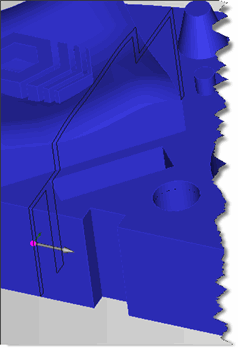
切断平面が定義されると、PC-DMISは平面点及び断面法線ベクトルの方向を示すグレーの矢印を描きます。また、PC-DMISは、CADモデルでポリライン(または1つ以上の接続された線)を描きます。これは全体のCADモデルにおける表面と面の交線(「切断面」と呼ばれる)を表します。複数の断面が、非常に小さい表面ギャップがいつ存在しているかを示しているために異なった有色のポリラインとして描かれます。ユーザがまだ始点と終点を定義していないので、赤とマゼンタドットはそれぞれ始めとエンドポイントを表して、初めは、平面ポイントの位置のCADモデルの上に現れます:
サンプル平面点(グレーの矢で示される)及びCADモデルの上に描かれた断面(黒線で示される)
平面が1つ以上の位置でモデルに交差しているなら、PC-DMISはすべての交差点を描きます。
平面ポイントを定義したら、必要に応じて切断面の法線ベクトルを指定することができます。デフォルトでは、法線ベクトルは(1,0,0)になります。平面のベクトルの選択エリアでオプションを選択して、この法線ベクトルを変更することができます。これは、選択した軸の一つに沿って法線をシフトします。また、独自のカスタム・ベクトルを定義することができます。
ステップ2: セクションカットに沿って始点と終点を定義してください。
今まで切断面が定義されたので、ユーザは、セクションカットに沿って始点と終点を定義する必要があります。開始点と終了点を定義するには、好みに応じて、これらのさまざまな方法の組み合わせを使用します:
方法1:CADをクリックする
起点を選択 オプションを選び、一つの黒線をクリックしてセクションカットを作成します。これは断面によって平面ポイント からの距離を定義してまた開始アーク長さ ボックス内の距離を配置します。PC-DMIS は選択されたポイントのXYZ 値を 起点 エリアに配置します。
終点を選択するオプションを選び、次に、同じセクションカットのもう一つの点をクリックします。これは始点と終点の間のアークの長さを定義します。PC-DMIS は選択されたポイントのXYZ 値を 終点 エリアに配置します。
メソッド2: アーク値をタイプする
平面 点から離れっている開始アーク長さ箱に値をタイプして、距離を指定することによって、スタートポイントを定義してください。
アーク長さを指定することによって、エンドポイントを定義してください。アーク長さの箱に値をタイプすることによって、これをしてください。
メソッド3: 3値をタイプ入力する
始点と終点アリアでXYZ値をタイプすることによって、始点と終点を定義してください。
始点および終点は同じ断面上になくてはなりません。例えば、2つの表面の間のギャップが切断面を複数の切断面に分割する場合、始点および終点は1つの切断面上で定義されなくてはなりません。異なる切断面にわたって始点および終点を選択しようとした場合、最初に選択した点は削除され再度選択する必要がなくなります。
始点を示す赤色の点がCADモデルに現れ、終点を示すマゼンダの点が現れます。さらに、PC-DMISは断面沿って緑色の矢印を描き、PC-DMISがセクションカットポイントを作成する場所を示します。サーフェスがカーブしている場合、PC-DMISはいくつかの矢印を描きます。サーフェスがフラットである場合、PC-DMISはこれらの緑の矢印を開始点と終了点のみに描画します(点密度領域にはデフォルトで最低密度が選択されているため)。
始点と終点間の点数を制御するためにポイント密度エリアの選択を変更できます:
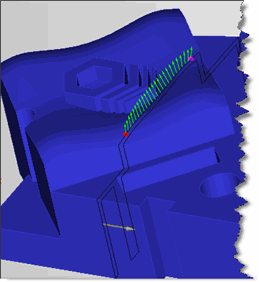
サンプルのセクションカットが始点(赤ドット)と終点(紫紅色のドット)の間に25の等しく間隔を置かれたポイントを示します。
ステップ3:アウトプットの定義及び作成
アウトプットエリアで望ましいアウトプットフォーマットを選択してください。出力がポイントを含む個々の自動ベクトルポイントか開いた線スキャンであることができます。
必要に応じていかなる他のコントロールも変更してください。これらで、ユーザは平面、始点、および終点に影響するポイントスペース、および要素タイプが作成したパラメタをカスタム設計できます。
作成ボタンをクリックして、出力要素かスキャンを作成します。
PC-DMISは指定された要素か測定ルーチンにおける要素を作成します。
セクションカットに沿って法線の方向を修正します。
緑色の矢はポイントに表面法線ベクトルを表します。セクションカットアルゴリズムはセクションカットに沿った表面法線ベクトルがそれらのようにして、多数の表面を渡る転移弾かないように設計されています。但し、これらのベクトルはすべて間違った方向へ指すかもしれません(部品の中で)。これらの矢印が間違った方向へ向けられるなら、ボタンをベクトルを反転クリックして、彼らを直してください。
表面間のギャップを修正します
表面間の小さなギャップのために、時にはそれはパーツの周りのすべての方法をラップする前に、セクションがエンドをカットします。これはCAD解像度がギャップの距離よりも小さいなために引き起こされます。表面の間のギャップはCADの解像度よりも大きい場合、それはセクションカットを中断します。ギャップを識別するために、別のセクションカットは、異なる色で描画されます。CAD 公差 ダイアログボックスでCAD解像度を増やすことによって、この問題を解決することができます。
それを行うには:
編集|グラフィック表示ウィンドウ|CAD 公差を選択してCAD 公差ダイアログボックスを開きます。
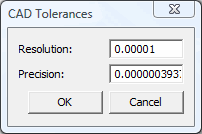
CAD公差ダイアログ ボックス
解像度をギャップ距離より大きい値に変更します。それはいくつかの試行と錯誤をして十分に大きな解像度の値を見つけます。詳細については、PC-DMIS Coreドキュメントの「CAD表示の編集」章の「CAD公差の変更」を参照してください。
[OK]をクリックします。
断面をもう一度作成します。
断面は、ギャップを渡ってジャンプします。